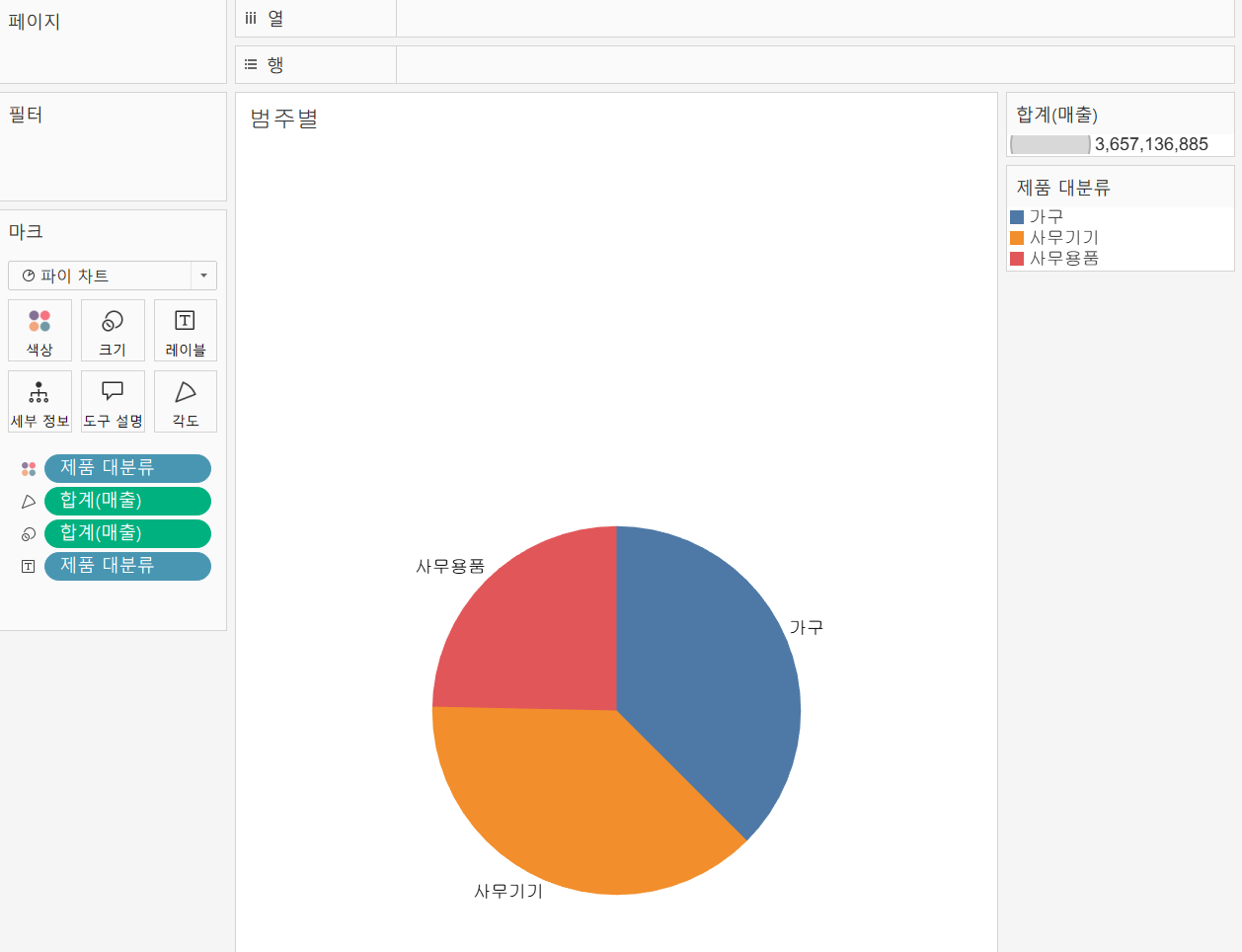
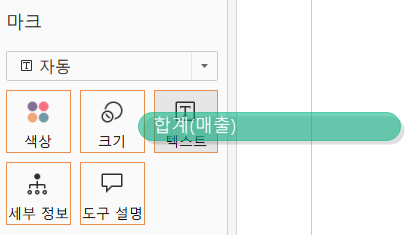
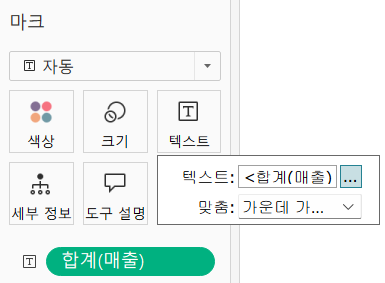
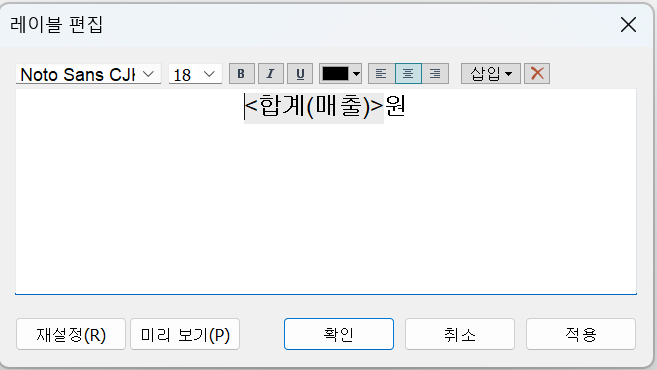
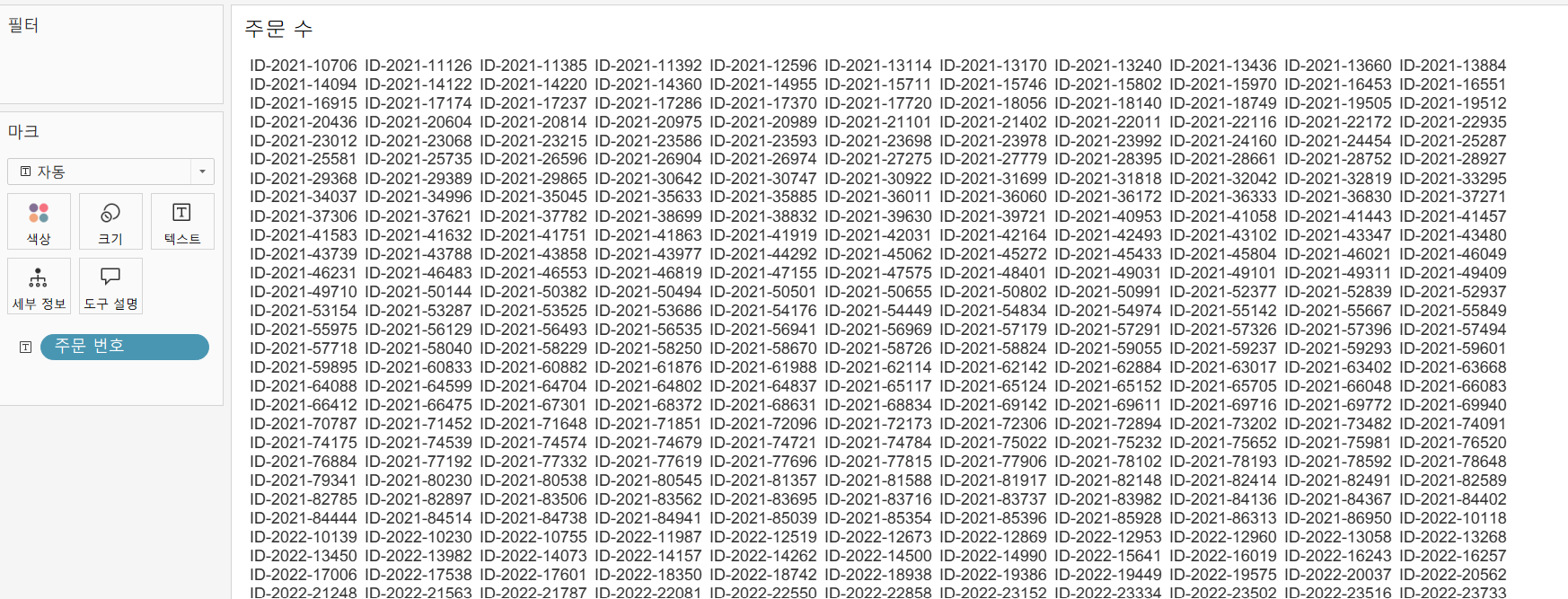
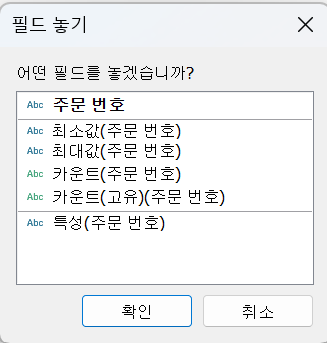
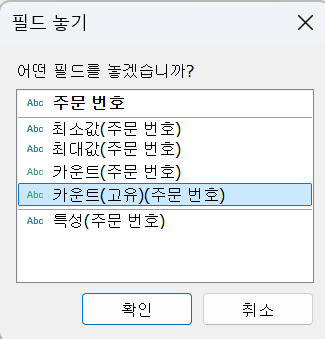
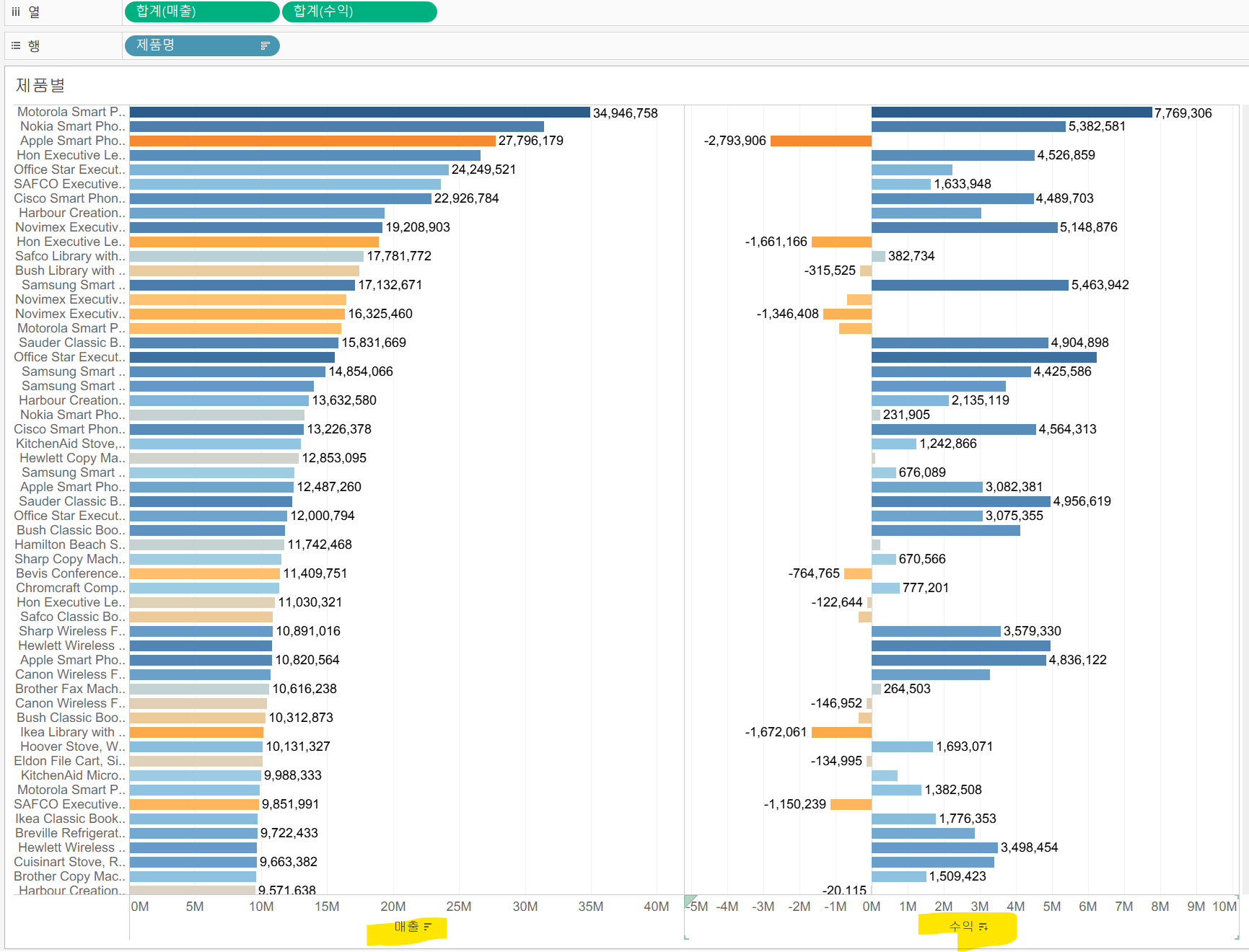
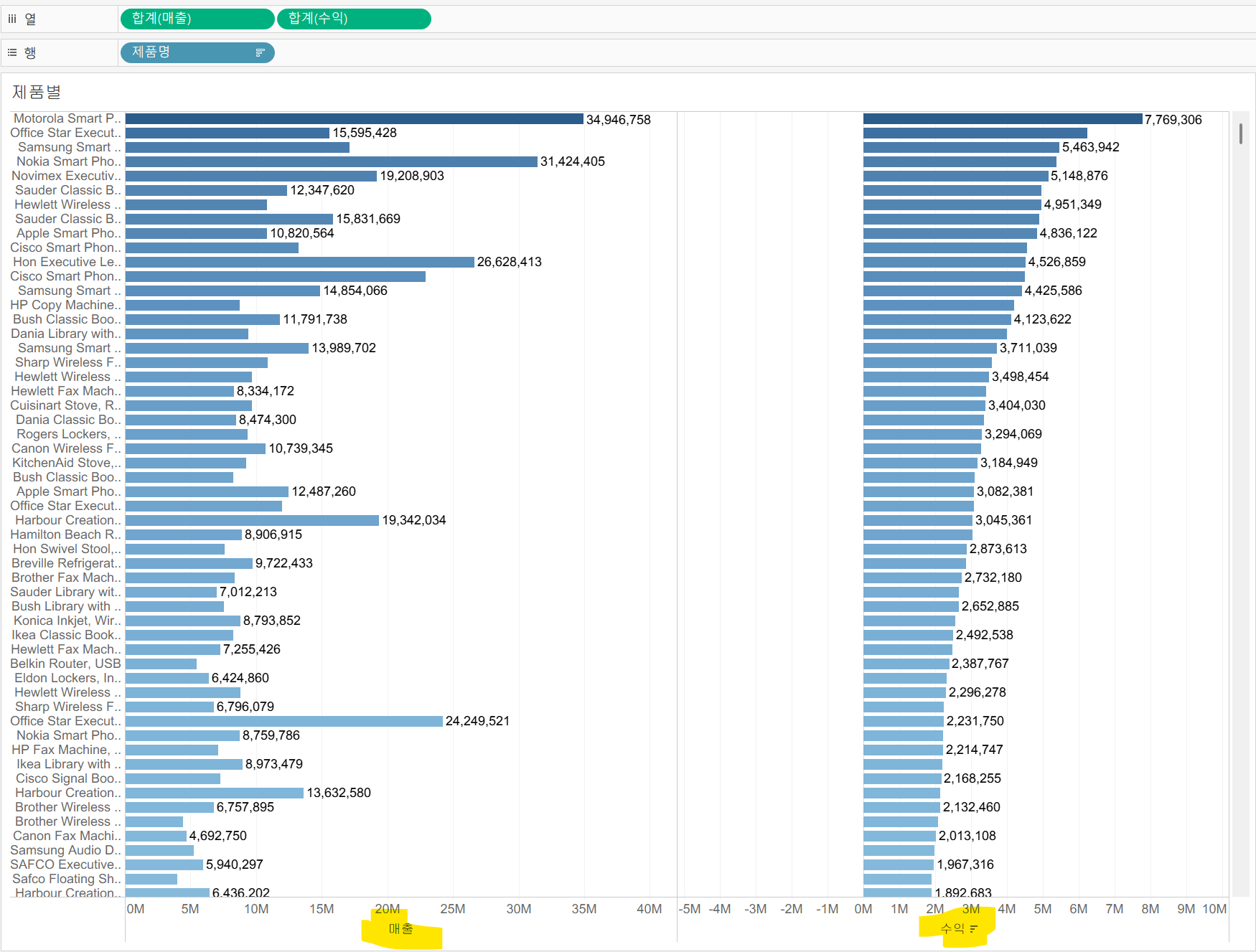
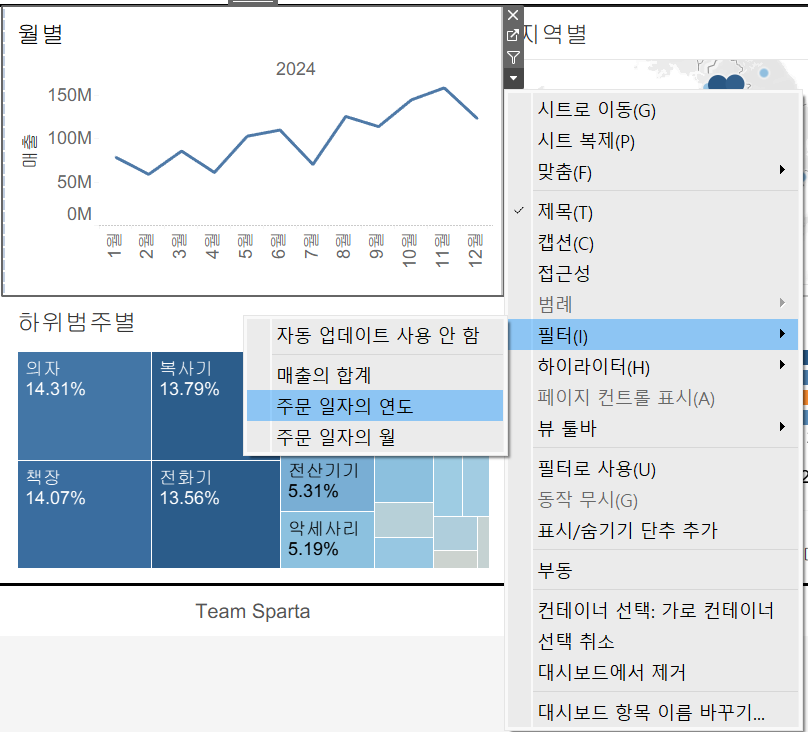
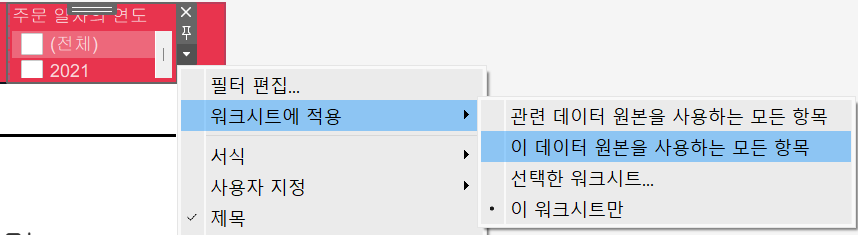
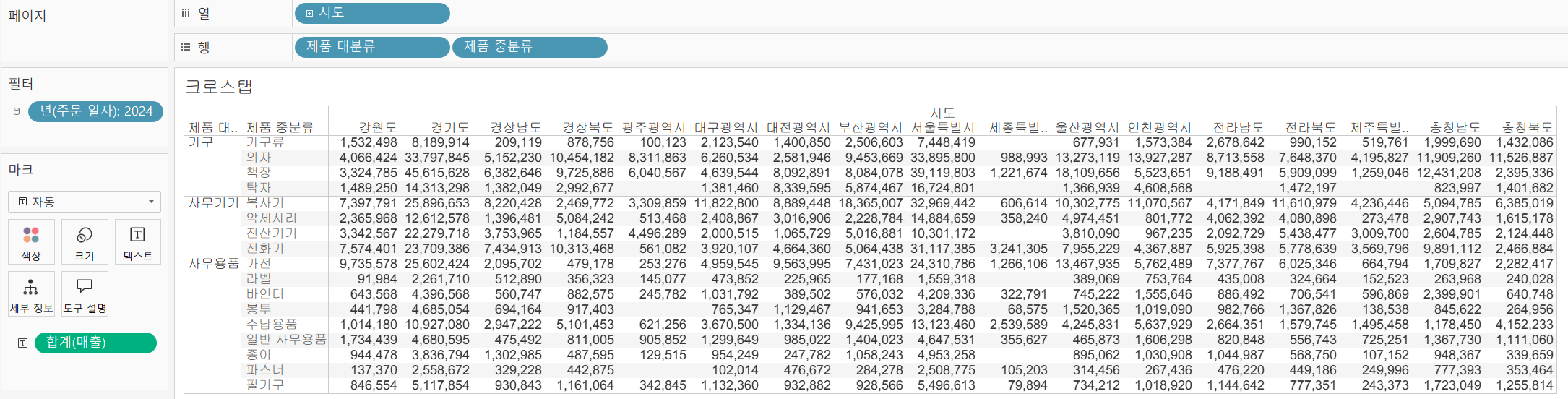
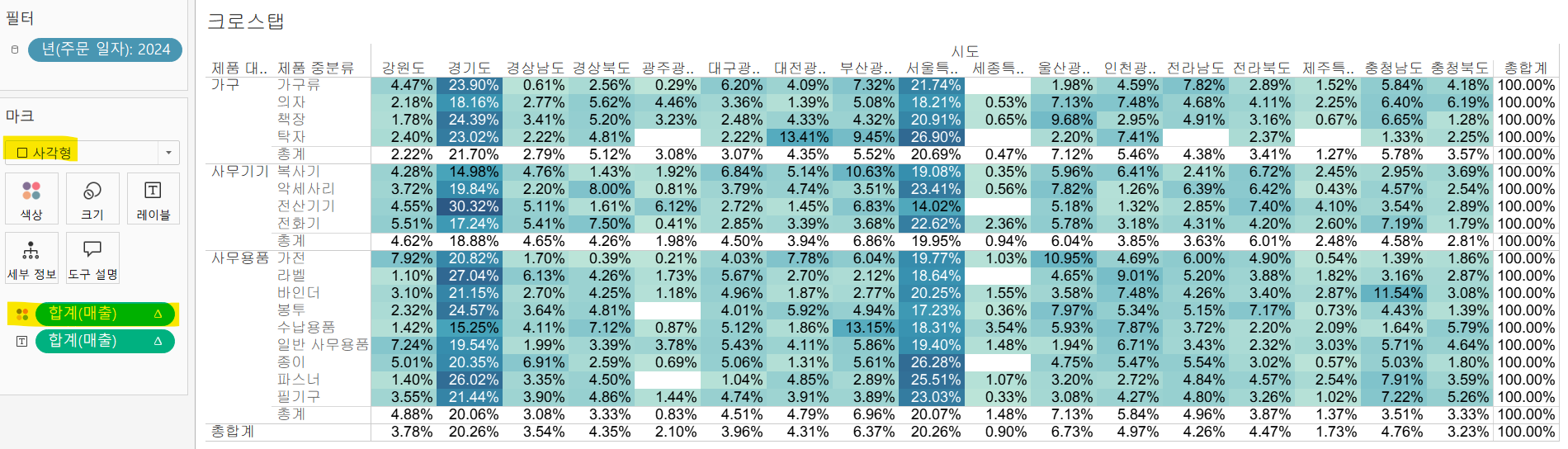
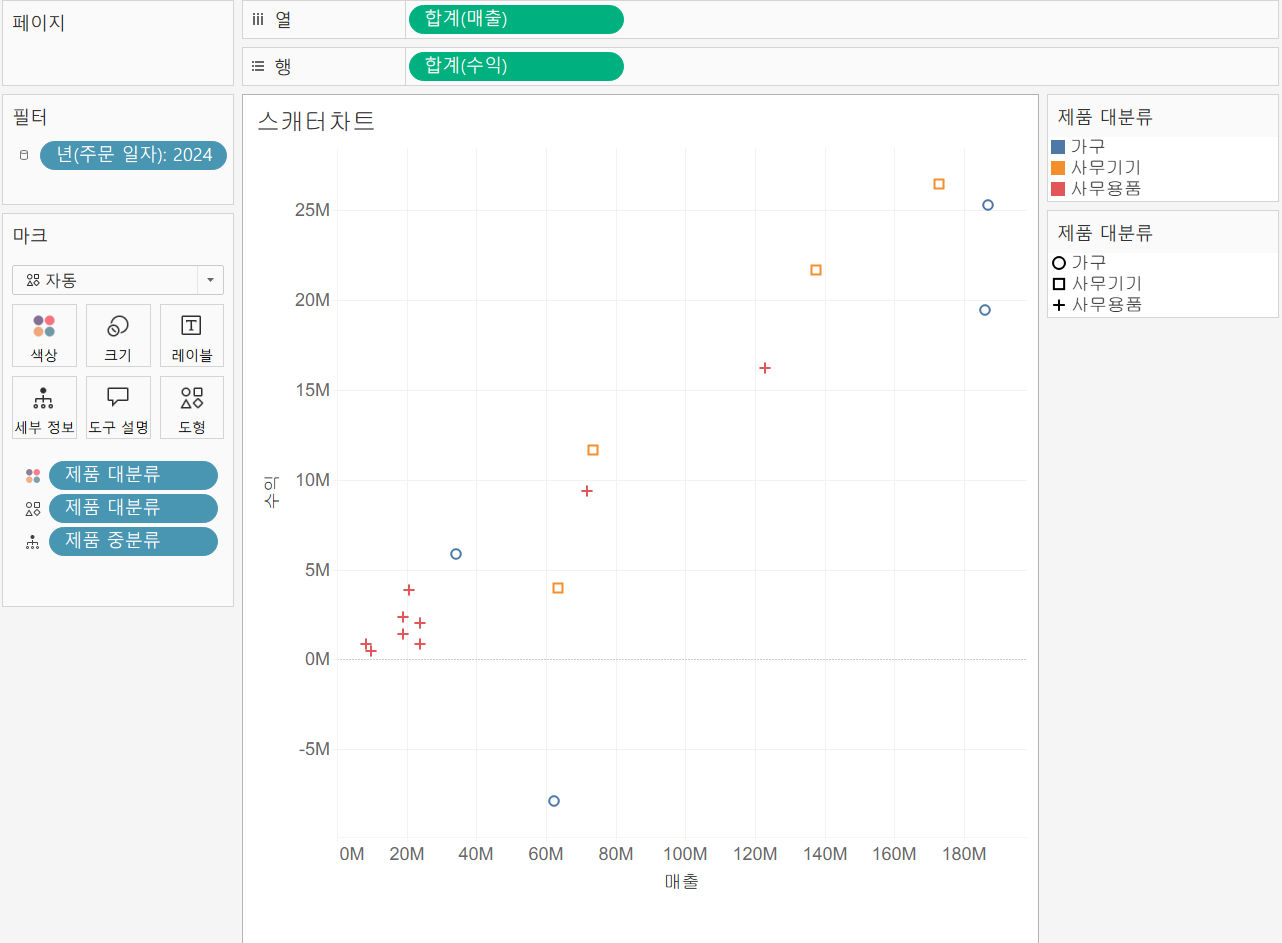
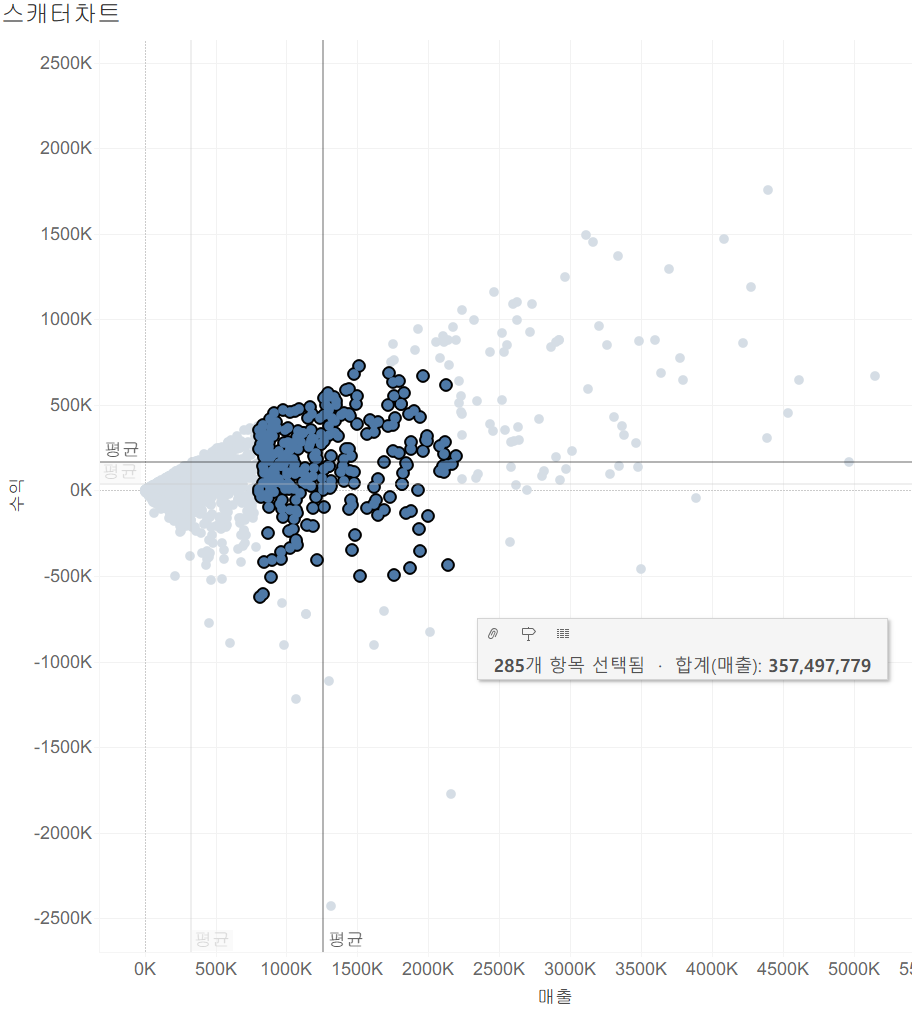
더블클릭 : 필드 특성에 맞춰 적절한 차트를 자동 생성 : 복잡한 조작 없이 데이터 성격에 맞는 기본 시각화를 빠르게 확인할 수 있음 - 측정값 더블 클릭 : 합계 값들을 다 더한 상태로 올라감 - 차원 더블 클릭 : 측정값들을 차원에 따라서 뷰 수준을 나눠
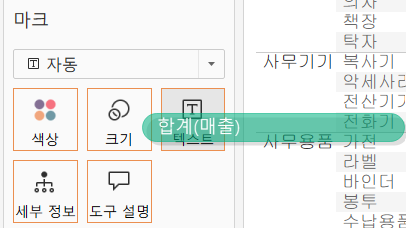
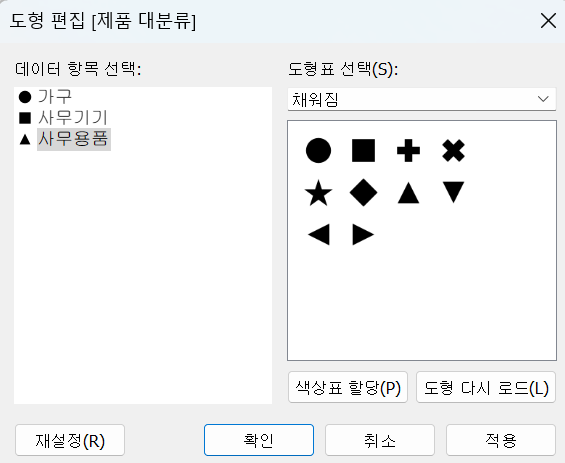
드래그 앤 드랍 : 데이터를 원하는 선반 (행, 열, Color, Size 등)에 자유롭게 배치해서 의도한 시각화를 만들어낼 수 있음 : 색상(Color)에 끌어다 놓으면 카테고리별 색 구분이 되고, 수익을 크기(Size)에 넣으면 수익 크기에 따라 마크 크기가 달라지는 것처럼 마크에서 활용할 수도 있음
표현방식
● 어느 선반에 어떤 필드를 올려야 할지 모를 때 사용 ● ex) 고객 세그먼트 별 매출을 보고 싶을 때 고객 세그먼트 + ctrl + 매출 → 원하는 그래프 클릭 ● 선택한 차원/측정값 조합에 따라 태블로가 가능한 차트 유형을 보여주고 선택할 수 있음 ● 사용자는 ‘표현 방식(Show Me)’ 패널에서 원하는 차트를 클릭해 바로 적용할 수 있음
☑️막대차트 : 가장 자주 많이 사용하는 차트
범주별 값을 비교할 때
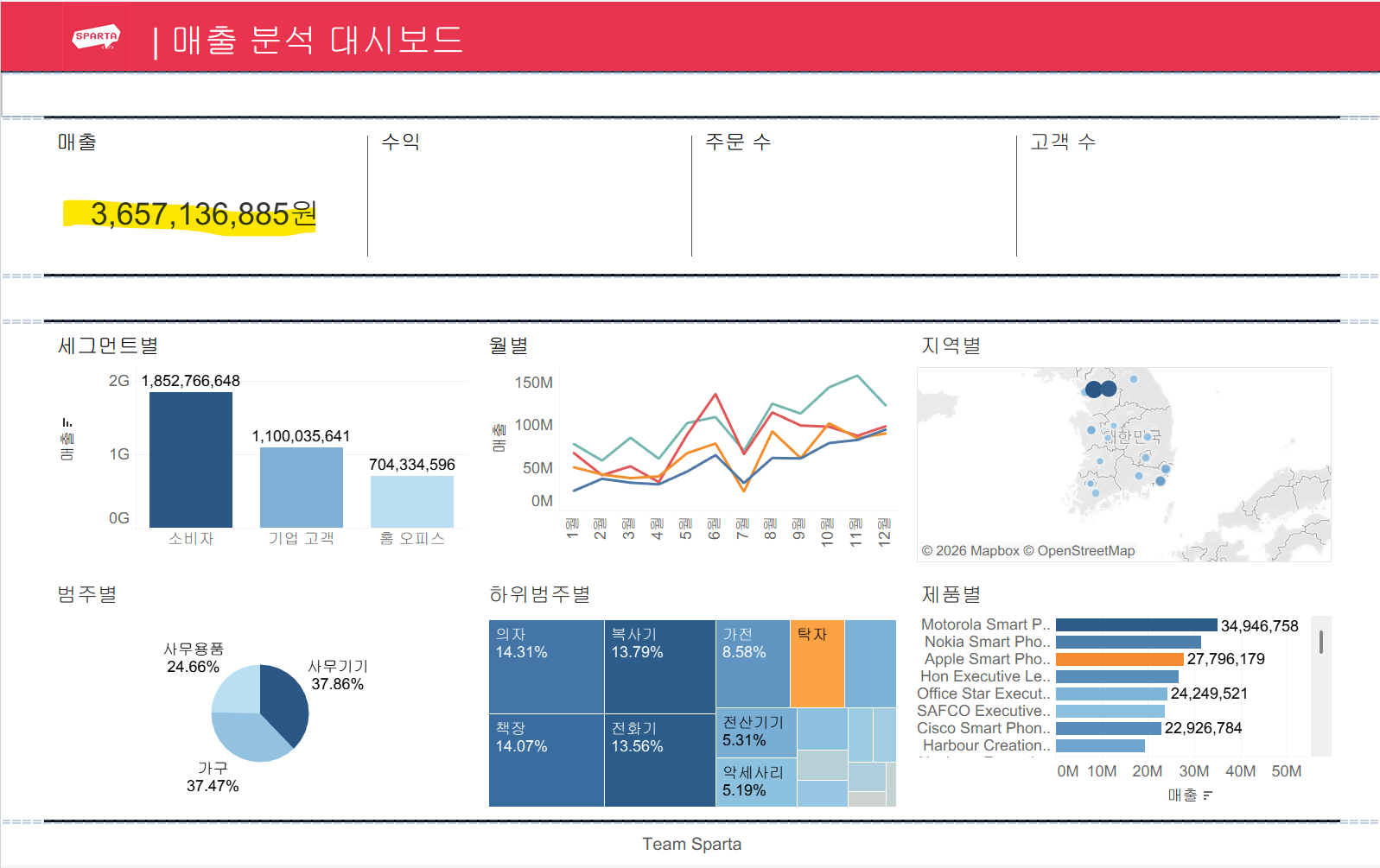
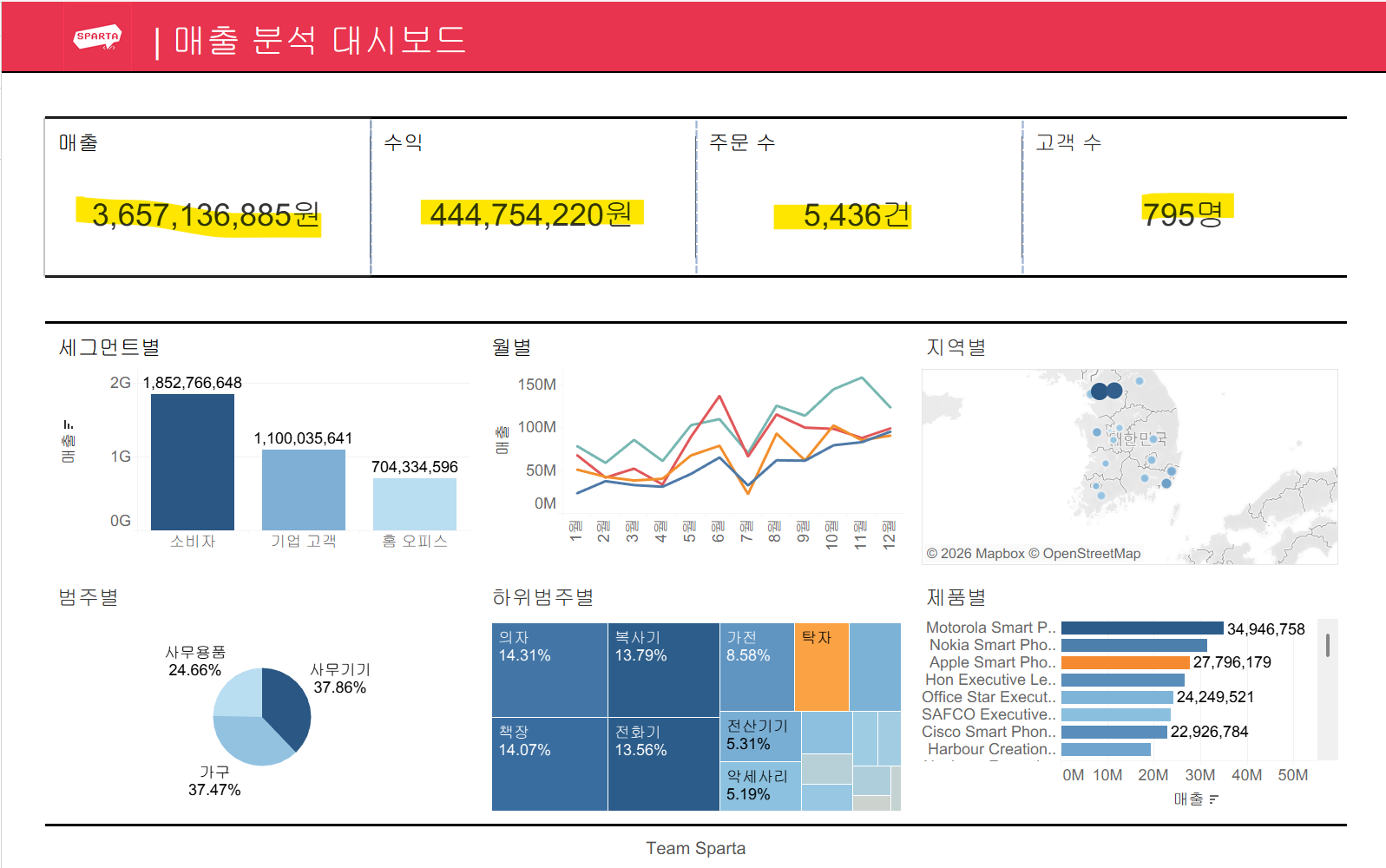
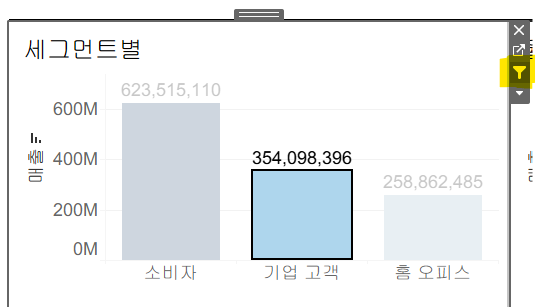
세그먼트별 (막대 차트)
열: 고객 세그먼트
행: 합계(매출)
색상: 합계(수익)
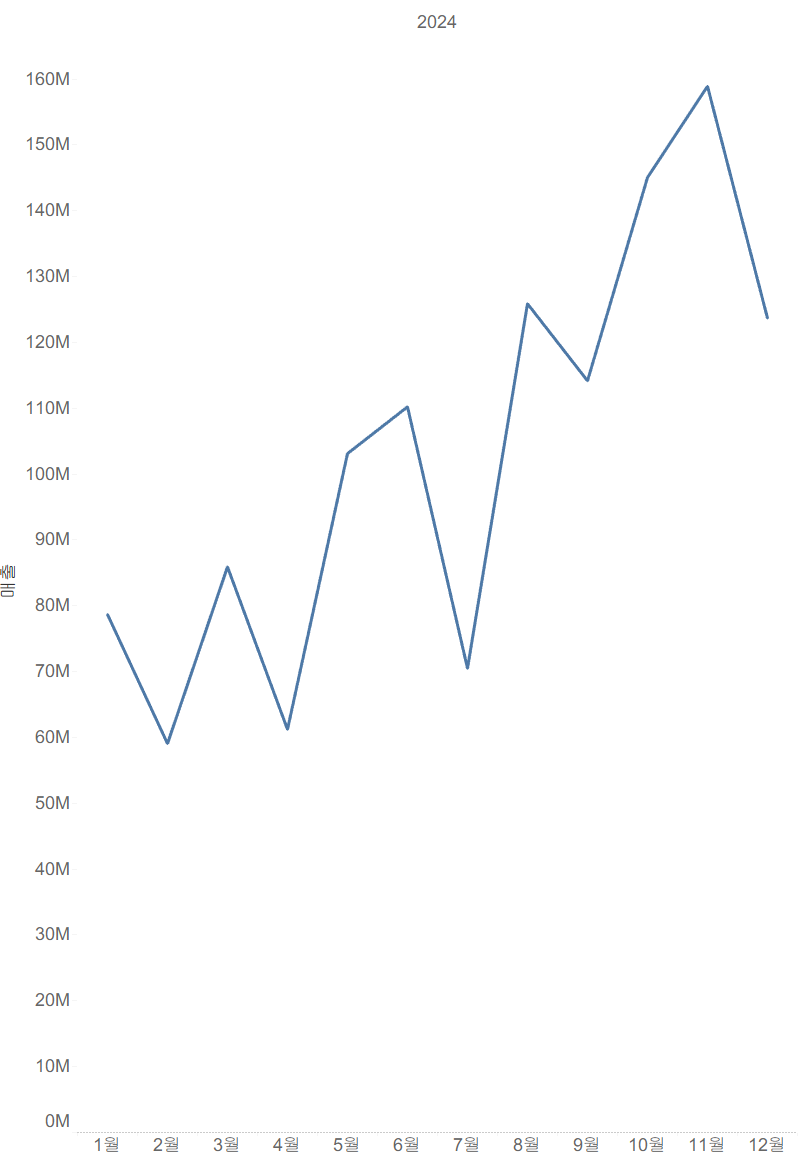
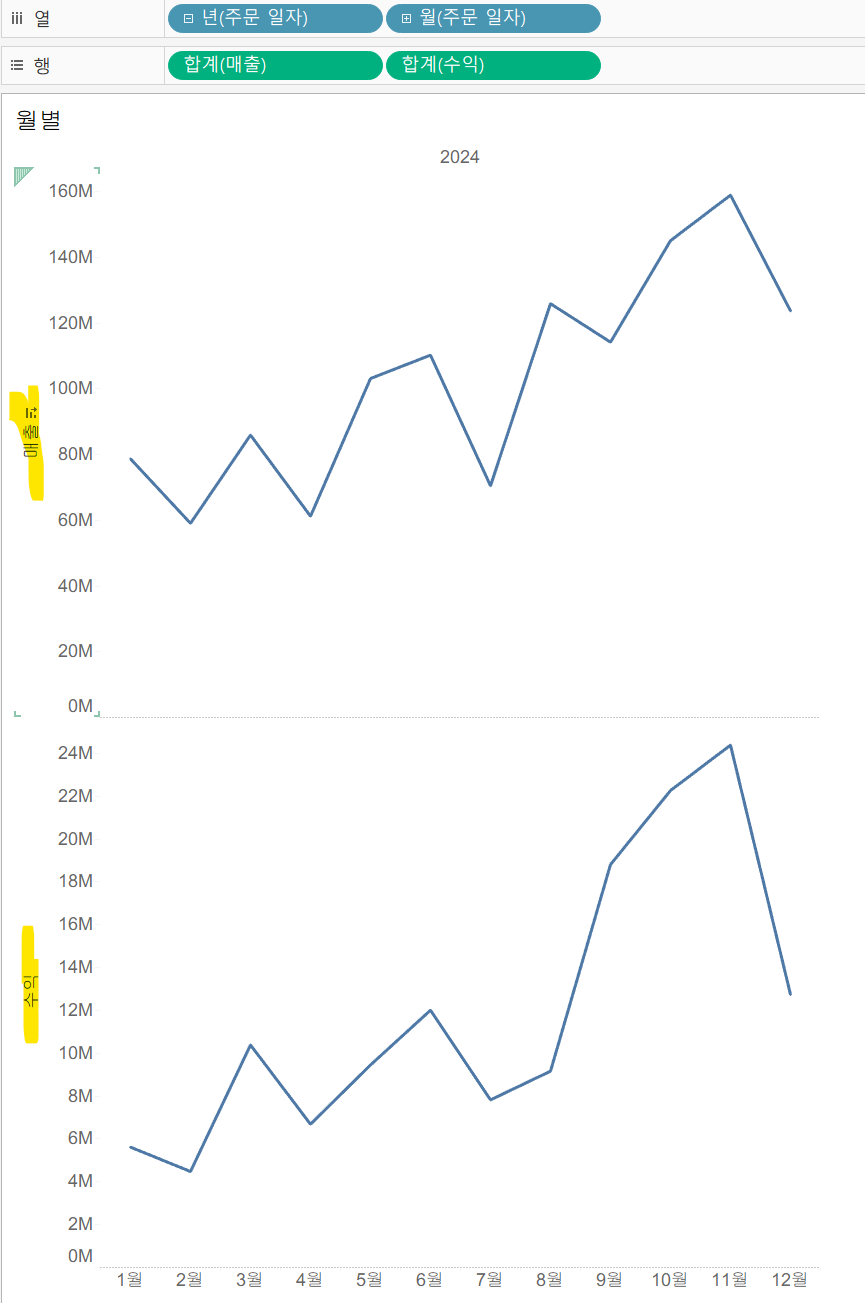
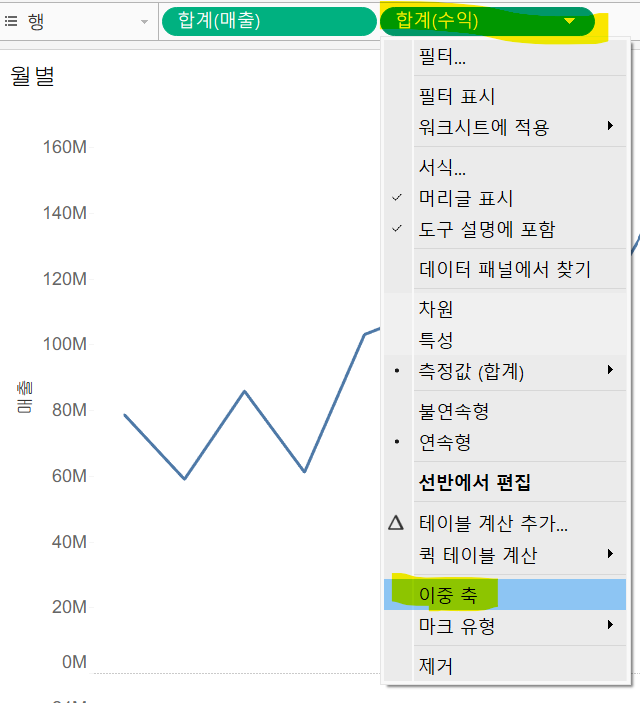
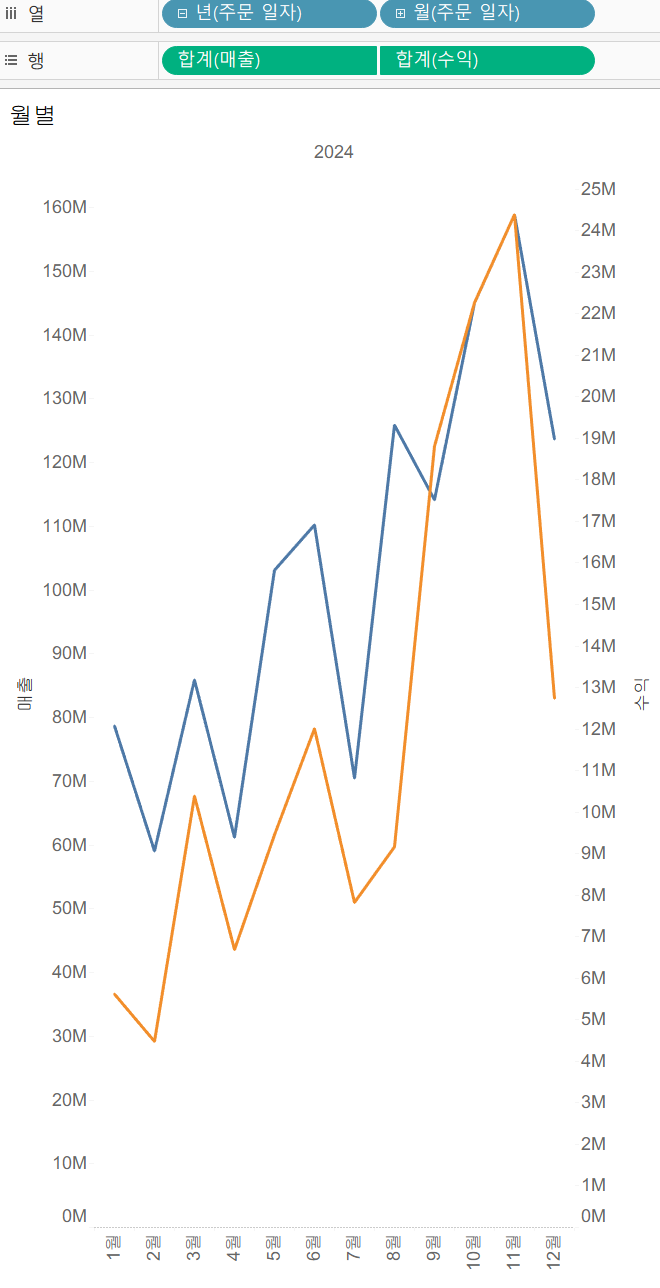
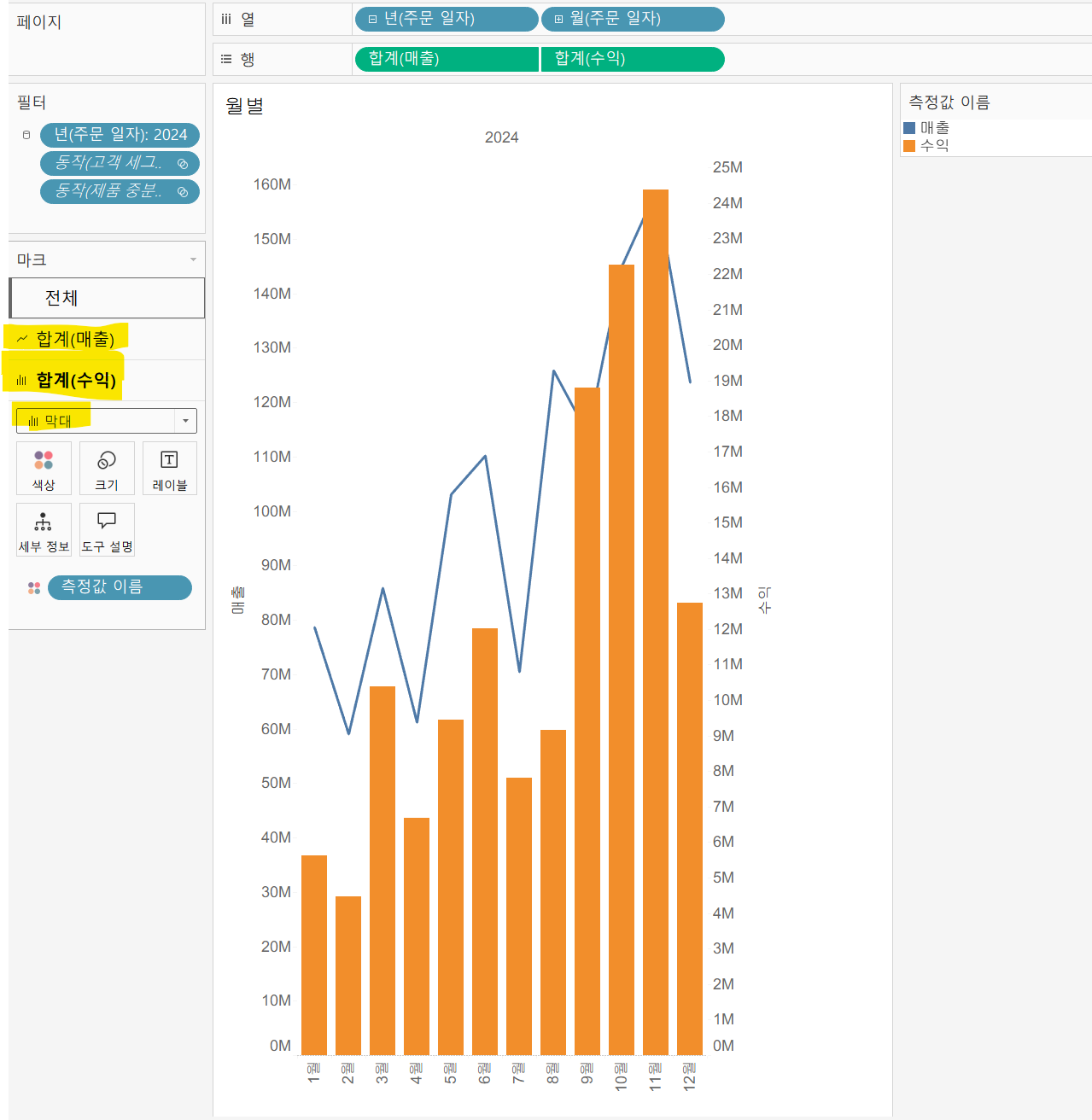
☑️ 라인차트 : 시간의 흐름에 따른 데이터 변화를 확인할 때 가장 자주 사용하는 차트
특정 지표가 일정 기간 동안 어떻게 증가하거나 감소했는지를 한눈에 파악 가능
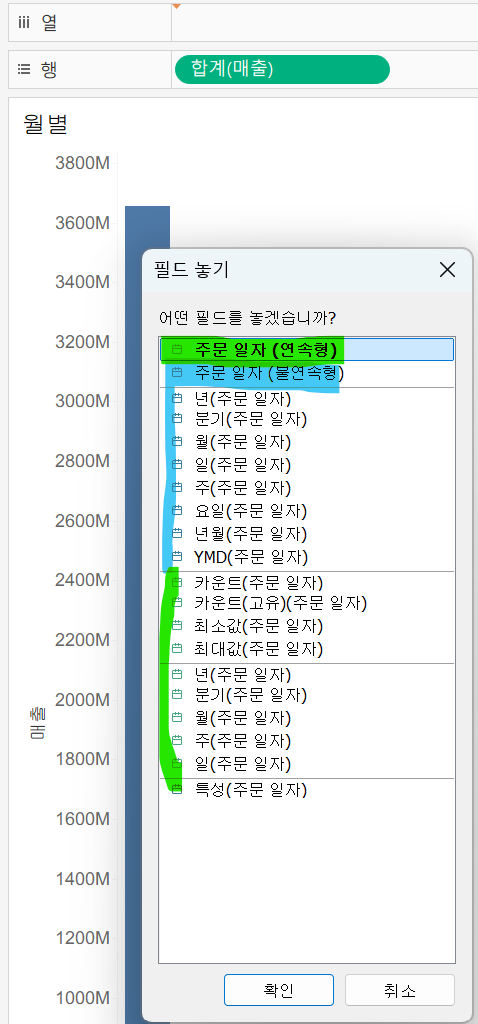
불연속형 날짜 (Discrete Date)
아이콘 색상: 파란색 (Blue)
특징:
날짜를 구간별로 끊어서 보여줌
각각의 값이 “독립적인 카테고리”처럼 취급
시각화에서는 헤더(Header)로 표시되어 축을 나누어 줌
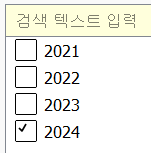
연도에 대한 월별 추이 : 불연속
연속형 날짜 (Continuous Date)
아이콘 색상:초록색 (Green)
특징:
날짜를 **시간의 흐름(연속된 축)**으로 보여줌
값들이 하나의 연속적인 수치 축(Axis)으로 표현
시각화에서는 **축(Axis)**으로 표시되어 값이 이어져 보임
<연속형 그래프 만들기>
1. 드래그 앤 드랍 "주문일자 + 마우스 오른쪽" 드래그 앤 드랍으로 열에 놔둠
2. 마우스 우클릭 열 - '주문일자' + 마우스 우클릭
☑️ 맵차트
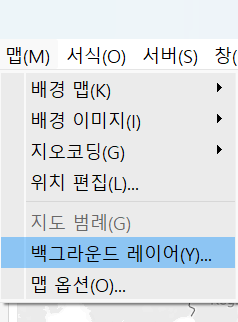
맵 차트는 지역(지리적 위치)에 따른 값을 비교할 때 가장 많이 활용하는 차트입니다.
특히, 시/도, 국가, 지역별 매출이나 고객 수 등을 시각적으로 쉽게 파악할 수 있습니다.
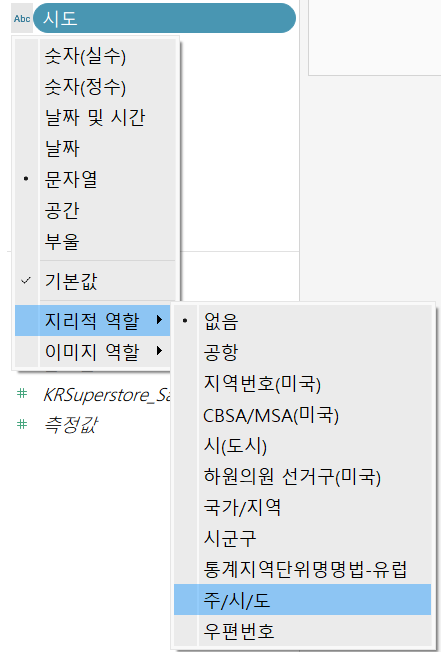
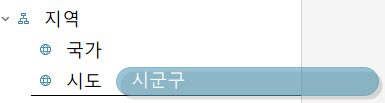
● 좌클릭 - 지리적 역할
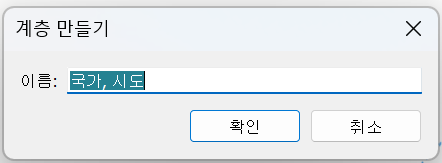
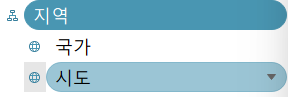
● 수동 계층형 데이터 만들기
● 페인트 맵뷰 : 지역을 색상으로 나타냄
→ 색의 진하기로 매출 표시
● 심볼 맵뷰 : 지역 위치에 원을 나타냄
→ 원의 크기, 색상의 진함으로 매출, 수익을 알 수 있음
차트 꾸미기
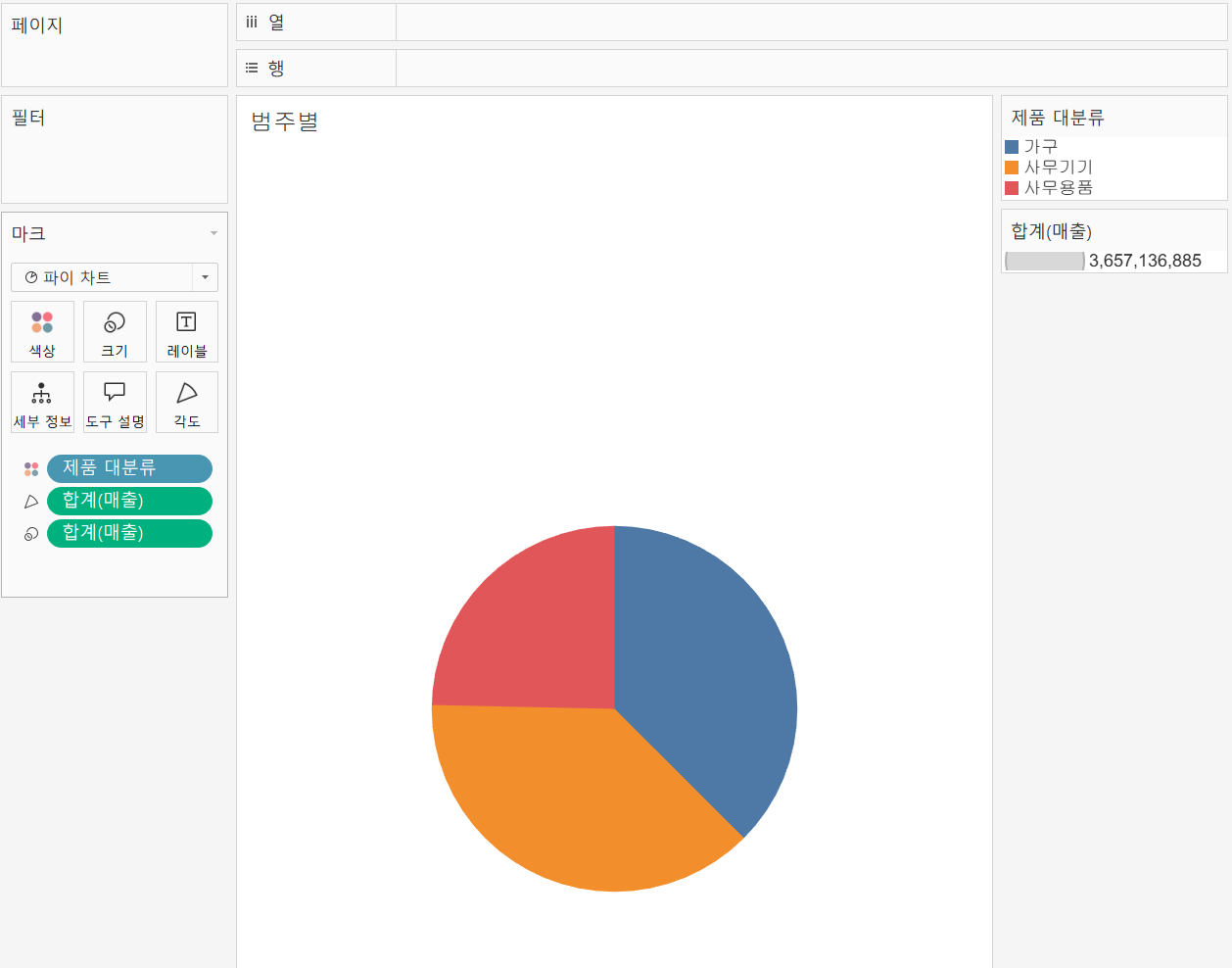
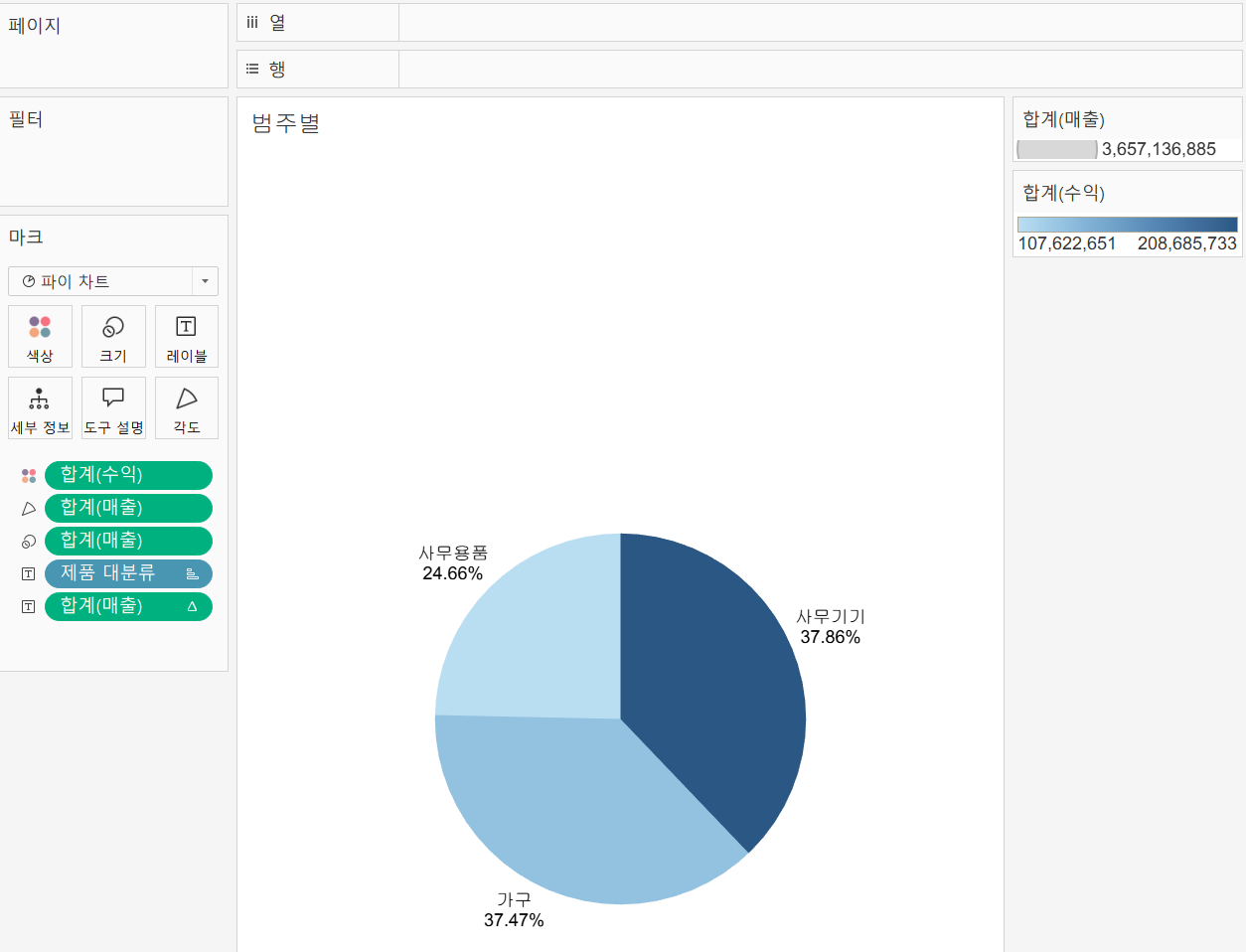
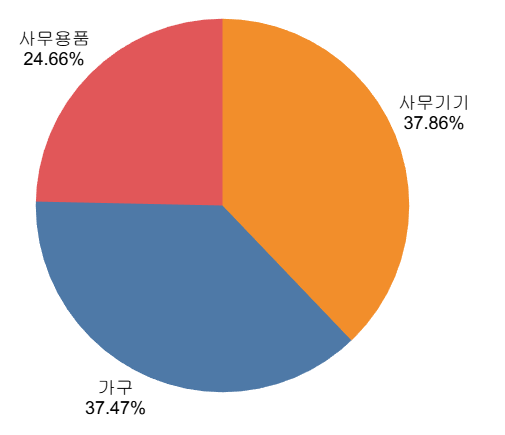
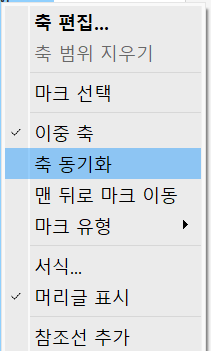
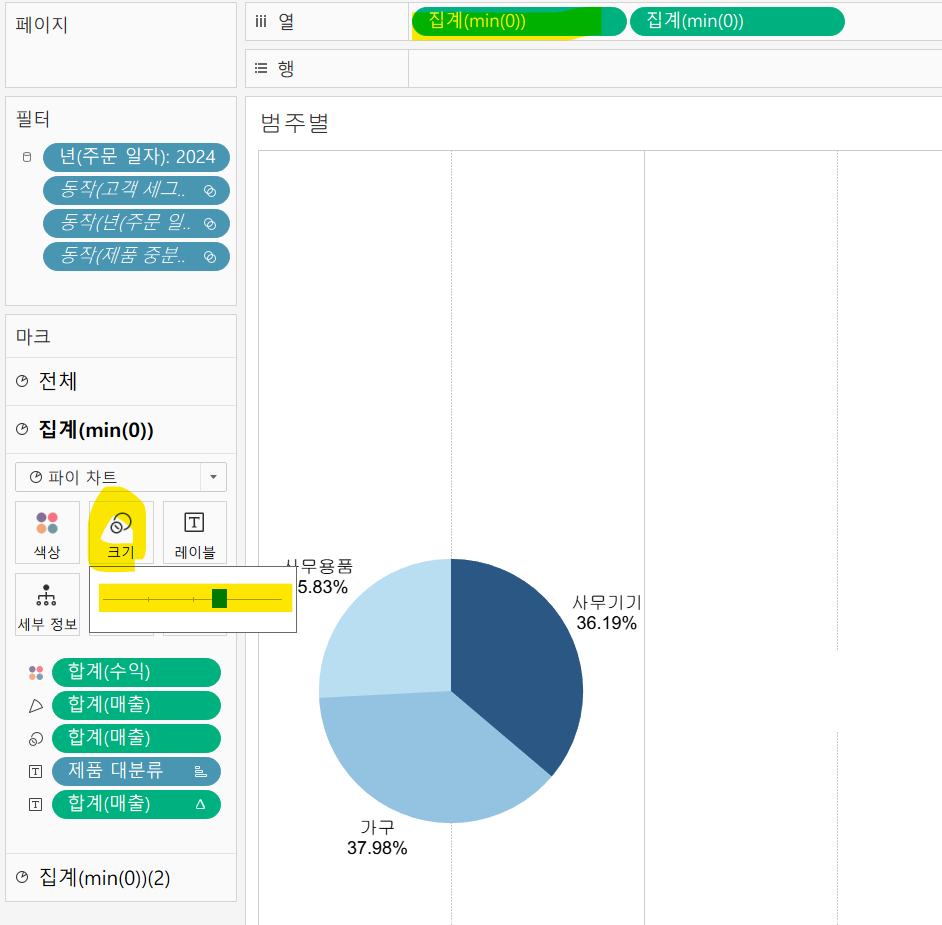
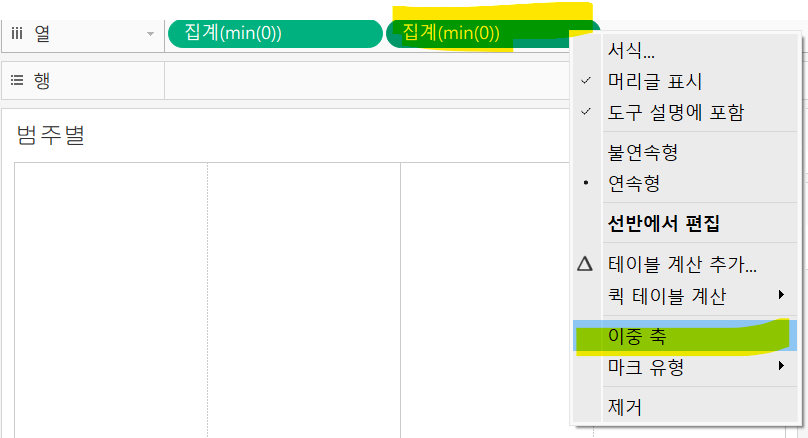
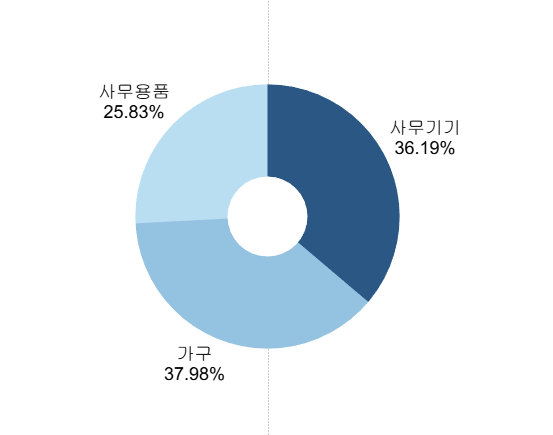
☑️ 파이차트 : 전체에서 각 범주가 차지하는 비율(구성비)
● 제품 대분류 + ctrl + 매출 → 표현방식 - 파이차트
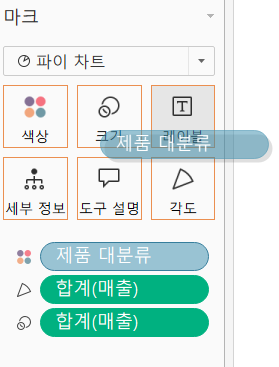
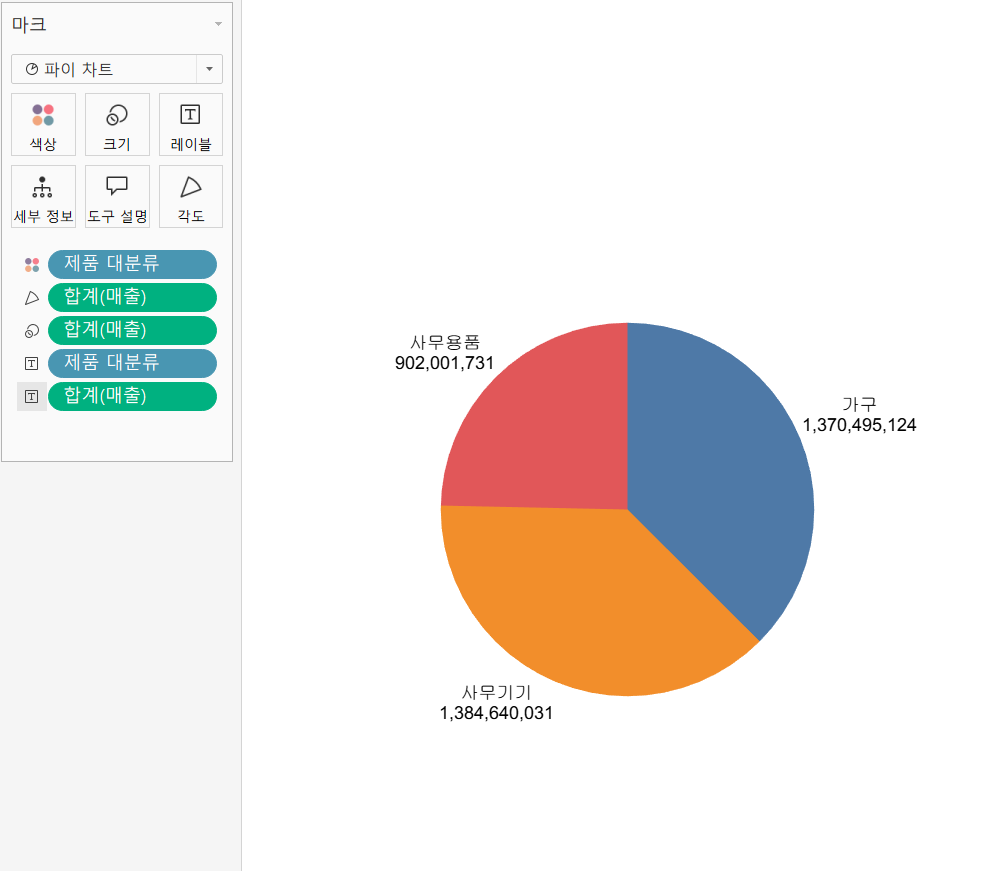
● 제품 대분류 + ctrl → 레이블 - 드래그앤드롭 → 레이블 추가
● 합계(매출)도 똑같이 레이블 추가
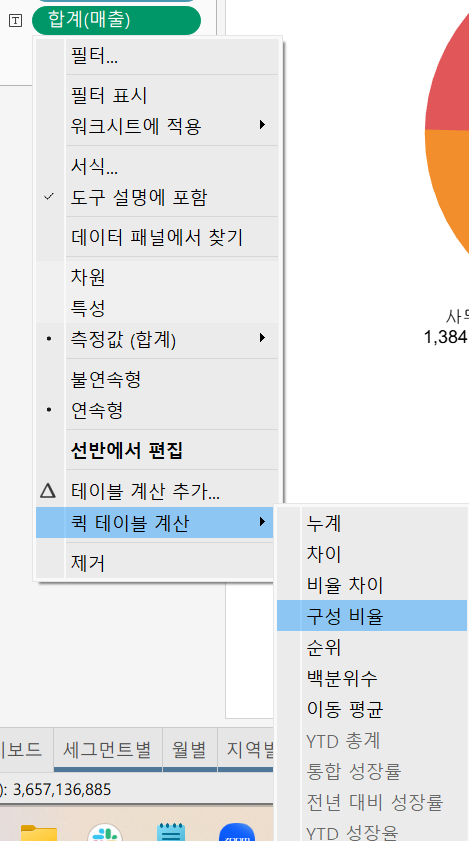
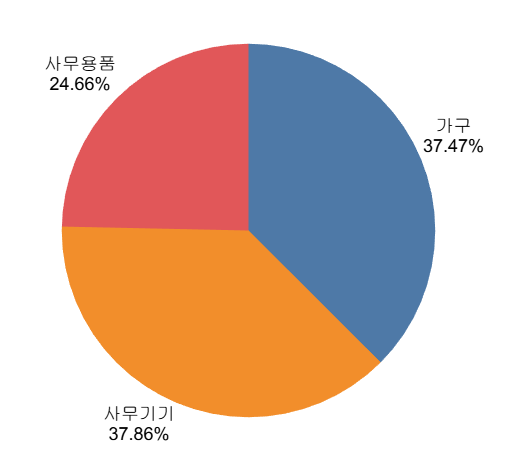
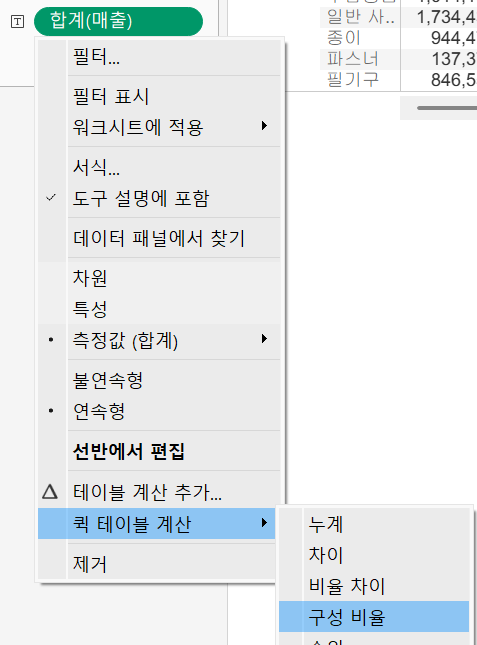
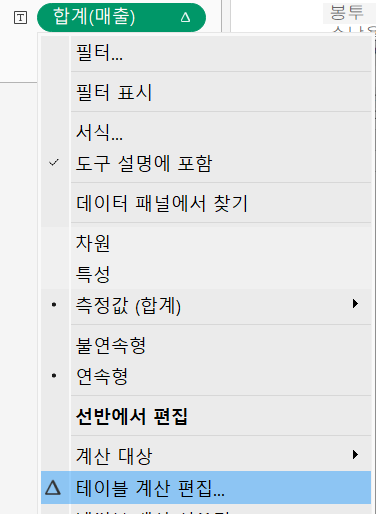
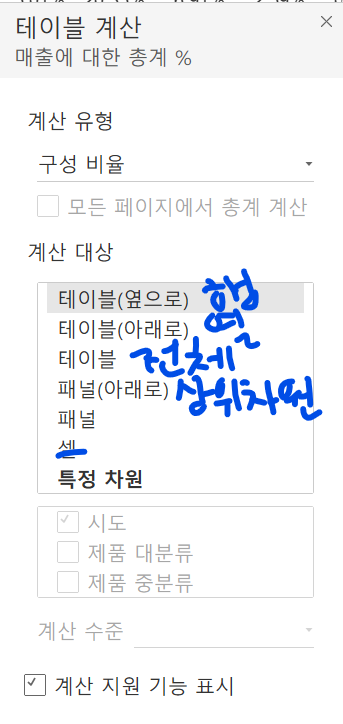
● 퀵테이블 추가
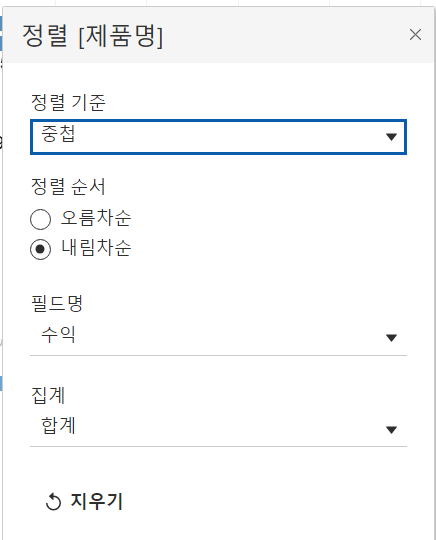
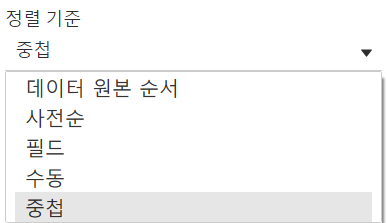
● 정렬 : 12시를 기준으로 값들을 시계 방향으로 정렬 : 가나다 순 - 사전 순
● '수익'을 마크-색상에 드래그앤드롭하면 파이의 크기로는 매출을 파이의 색상으로는 수익을 비교하는 뷰를 만들 수 있음
● 10개를 넘지 않아야함
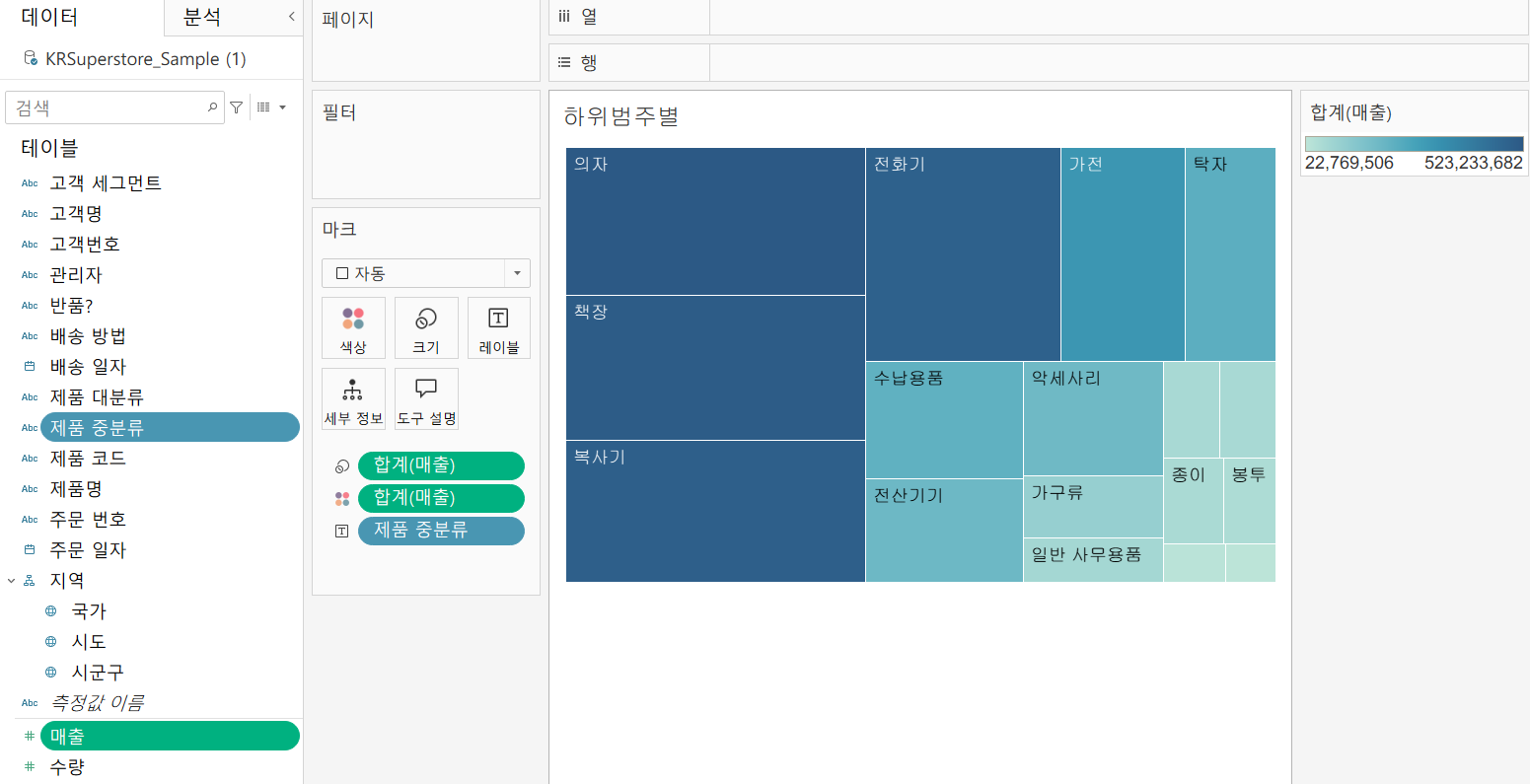
☑️ 트리맵 : 계층적 데이터를 직사각형 블록의 크기와 색상으로 표현
면적은 값 | 색상은 추가적인 비교 지표
공간을 효율적으로 활용하여많은 범주를 한눈에 비교할 수 있지만, 블록이 너무 많아지면 작은 항목이 잘 보이지 않을 수 있습니다. 따라서, 항목이 많을 때도 전체적인 비중과 패턴을 파악하기에 효과적
각각의 색상을 통해 수익비교 가능 → 탁자에서 수익 -
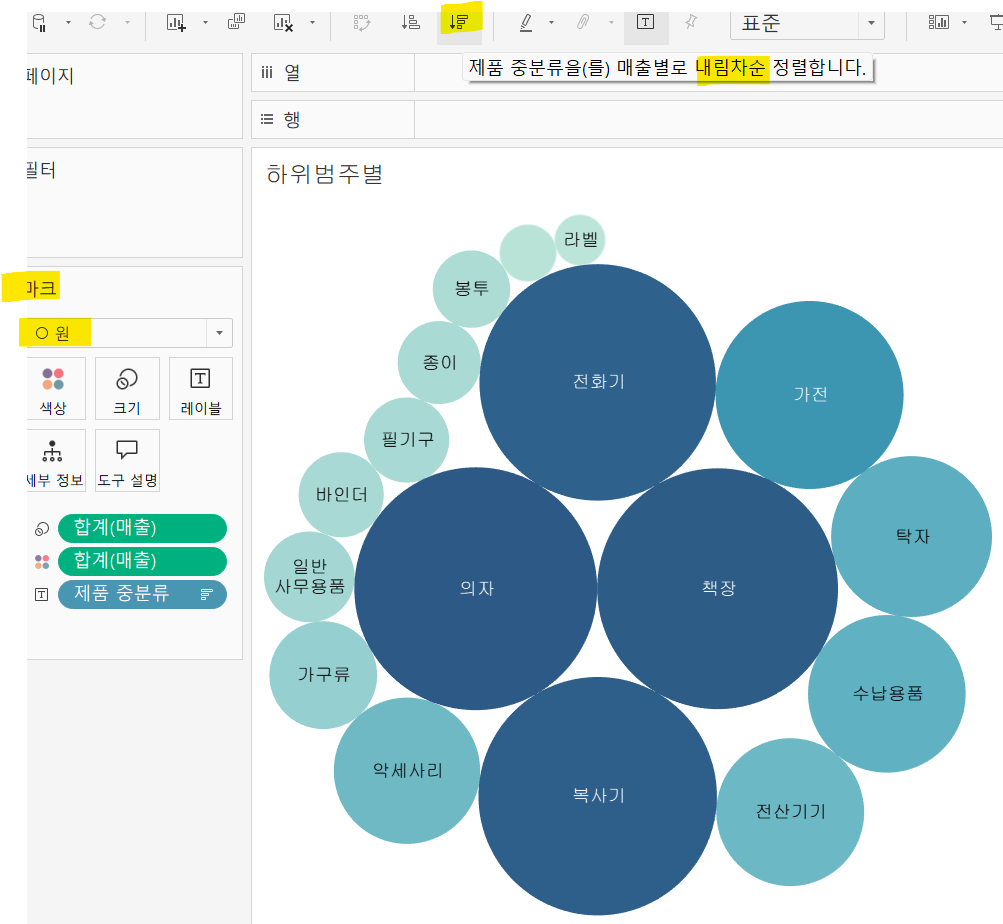
버블 차트
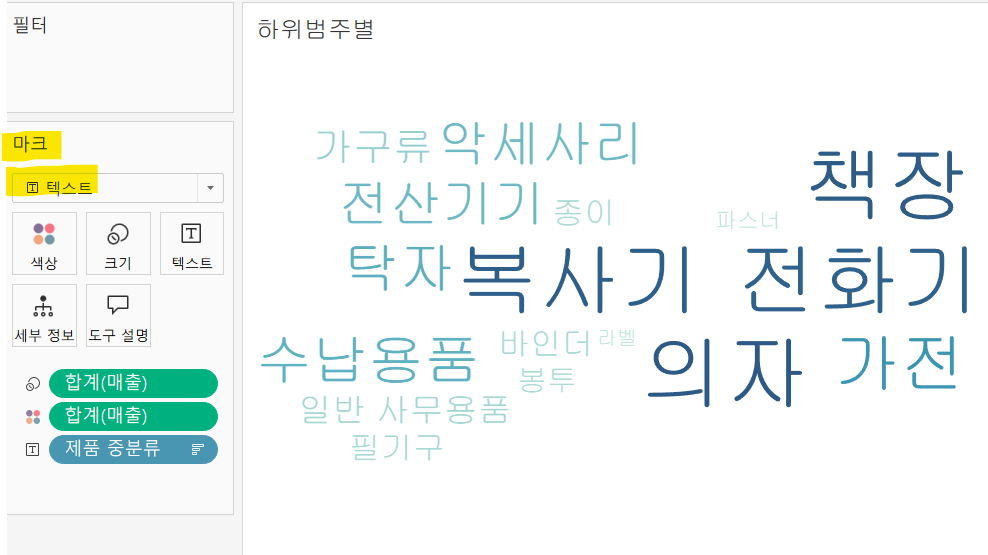
워드 클라우드 : NLP 감성 분석에 주로 사용
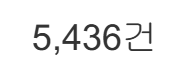
☑️KPI ?
KPI(Key Performance Indicator, 핵심성과지표)는 조직, 부서, 개인이 전략적 목표 달성 정도를 측정하는 핵심 지표 를 의미합니다. 단순한 숫자나 데이터가 아니라, 기업의 성과를 객관적으로 평가하고 의사결정을 지원하는 역할을 합니다