2026/05/14 Thu. 일간 계획 |
↓주간 계획↓ |
||
| O | ing | ● 인턴 지원 완료 | |
| O | ing | ● 라이브 세션 - 복습 | |
| O | ing | ● adsp | |
| O | ing | ● 태블로 완강 | |
| X | ● 라이브세션 복습+미니과제 | ||
⊙ 태블로 강의 3강
● 3-1 데이터 필드 생성 및 활용
- 데이터 그룹 & 집합을 생성하여 여러 차원을 묶어 관리 가능
☑️ 데이터 그룹
○ 데이터 그룹화
- 원래 차원의 멤버(예: 국가, 제품명, 고객명 등)를 사용자가 지정한 기준으로 묶어 새로운 범주를 생성
= 각 필드(차)를 사용자가 지정한 기준으로 묶어 새로운 필드를 생성 - 그룹을 만들면 원본 데이터는 변경되지 않고, 새로운 계산된 차원 필드가 생성
- 그룹은 분석 중 특정 항목들을 집계하거나 맞춤형 범주를 만들 때 활용
더보기
● 그룹화 만들기
 ○ Ctrl + (그룹화 할 필드 선택) - 멤버 그룹화
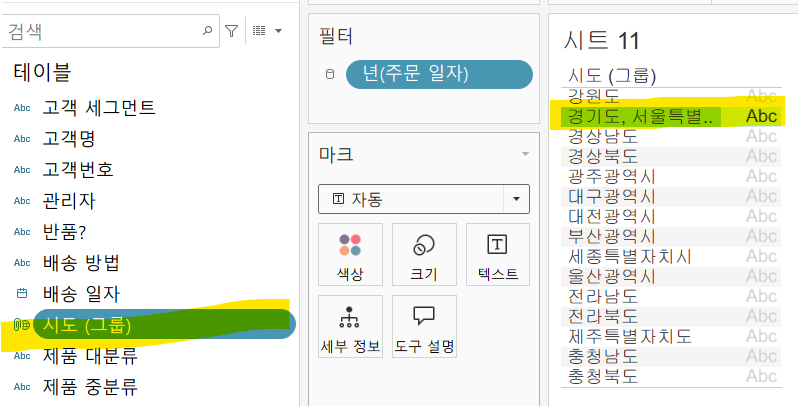 ○ 시도(그룹) 필드 생성 = '경기도, 서울, 인천' 하나의 필드로 묶임
 ○ '경기도, 서울, 인천'값들이 정해진 상태로 표시
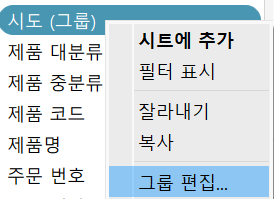 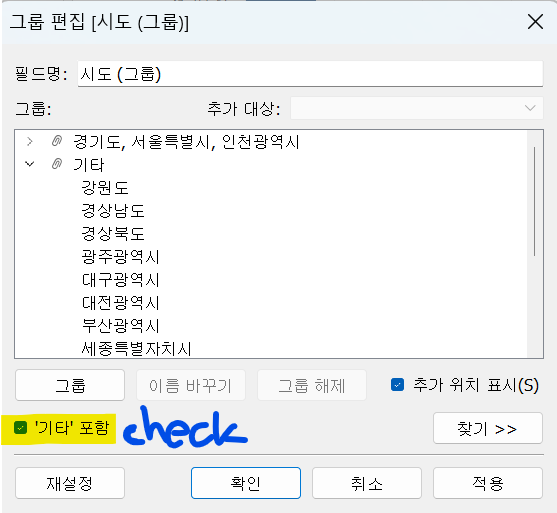 ○ 시도(그룹) - 그룹편집
|
● 데이터 패널에서 그룹화 만들기
 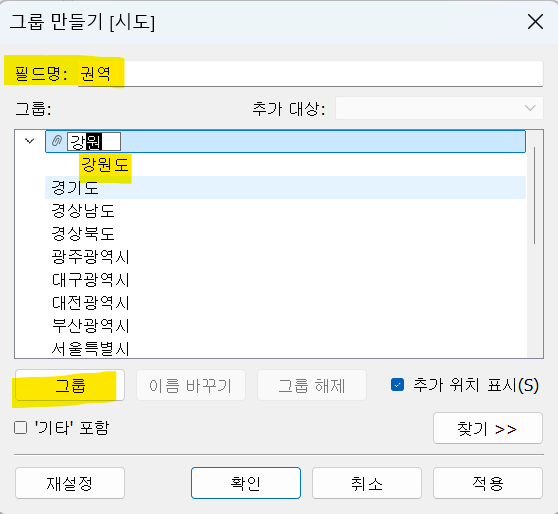 ○ 수도권(시도(그룹)) VS 나머지 지역의 매출값 비교
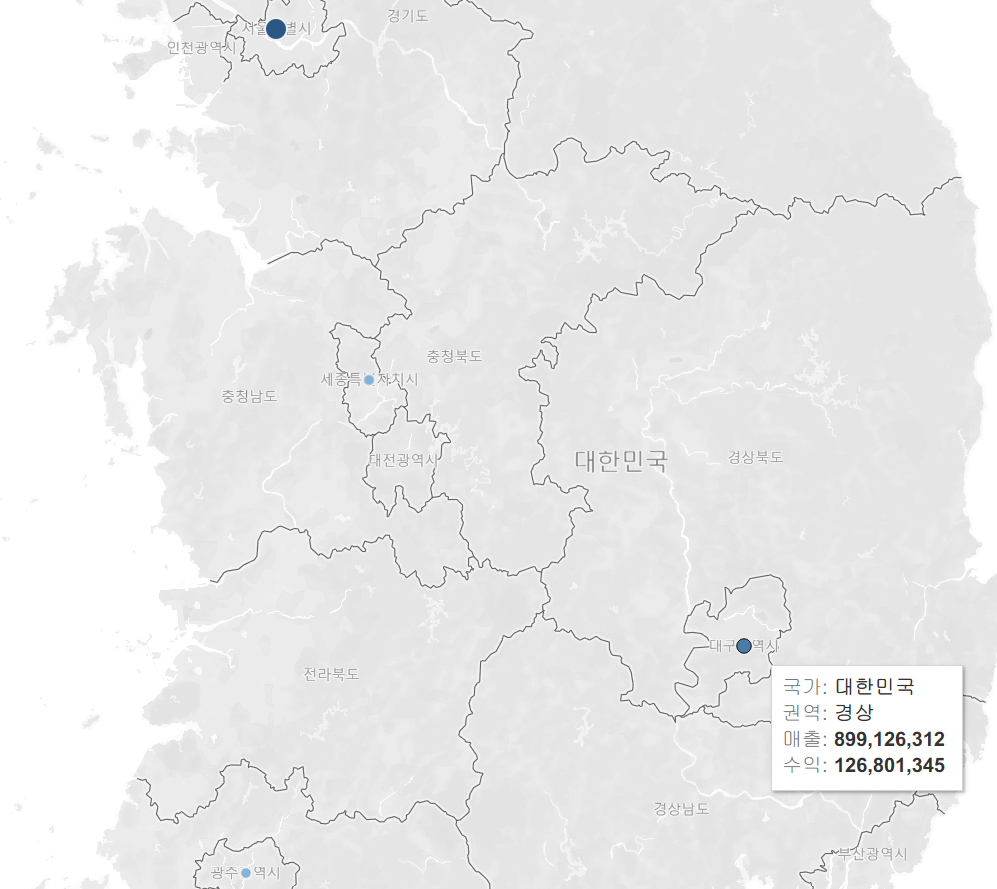
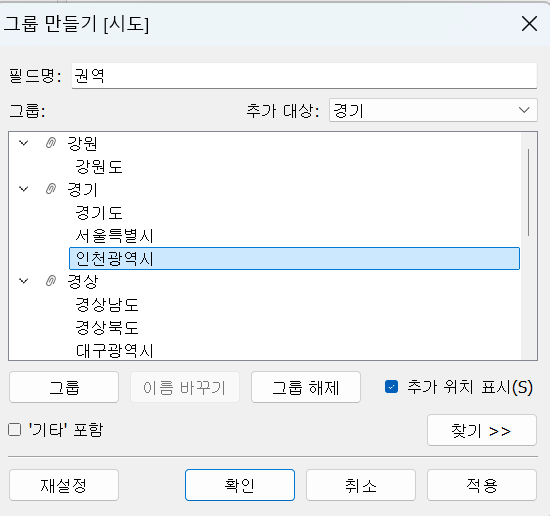  ○ 권역별 매출 볼 수 있음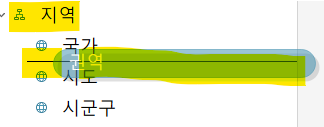  ○ '권역' 필드를 '지역' 계층에 넣으면
|
● 기존 필드를 활용해 새로운 필드를 만들어 시각화로 나타낼 수 있음 |
○ 그룹 계산식으로 구현 가능IF [시도] IN ('경기도','서울특별시','인천광역시') THEN '경기' ELSEIF [시도] IN ('강원도') THEN '강원' ELSEIF [시도] IN ('경상남도','경상북도','대구광역시','부산광역시','울산광역시') THEN '경상' ELSEIF [시도] IN ('광주광역시','전라남도','전라북도') THEN '전라' ELSEIF [시도] IN ('제주특별자치도') THEN '제주' ELSEIF [시도] IN ('대전광역시','세종특별자치시','충청남도','충청북도') THEN '충청' END |

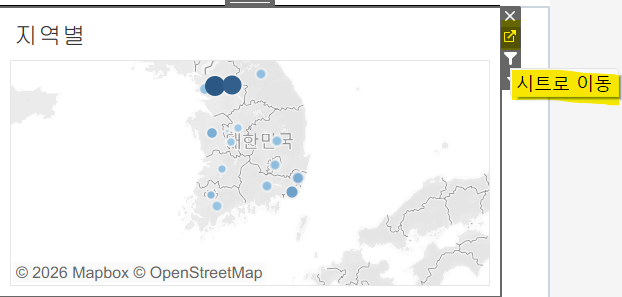

☑️ 집합
- 차원의 멤버를 조건에 따라 포함(True) 또는 제외(False) 로 나누는 기능
- 집합은 하나의 Boolean 차원(참/거짓 필드) 을 생성하며, 뷰에서 필터나 색상 구분 등에 활용 가능
- 조건은 수동으로 멤버 선택하거나, 조건/상위 N/계산식을 통해 동적으로 지정 가능
: 필터와 마찬가지로
수동 선택 집합 - 정적 집합
동적으로 값들이 바뀌는 집합 - 동적 집합
더보기
● 정적 집합
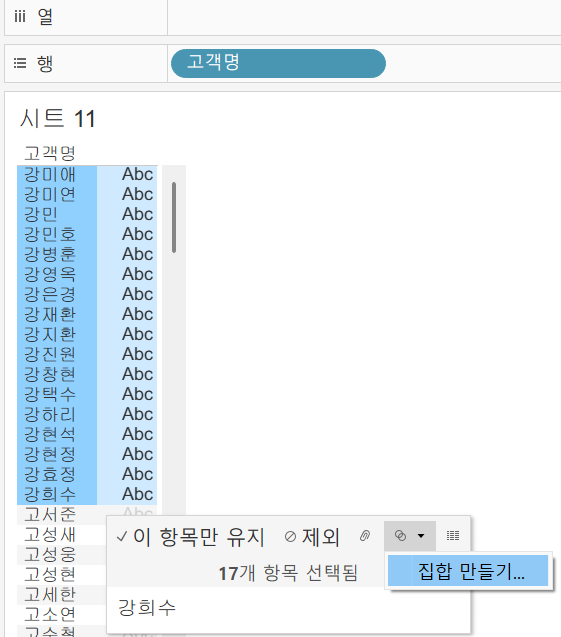 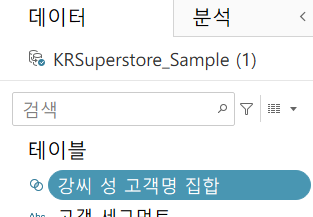 ○ 강미애 + Shift + 강희수 - 집합 만들기
|
● 동적 집합
 ○ 각 지열별로 차원들이 합쳐져서 표현
  ○ 매출 상위 10명의 고객명을 볼 수 있음
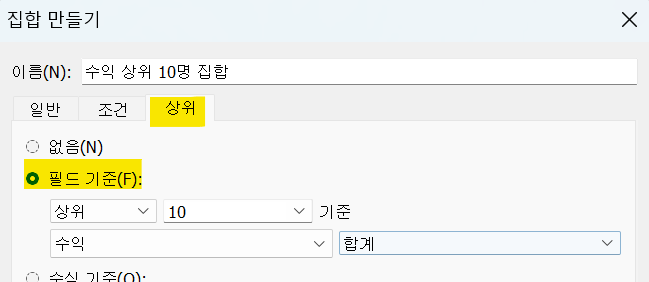 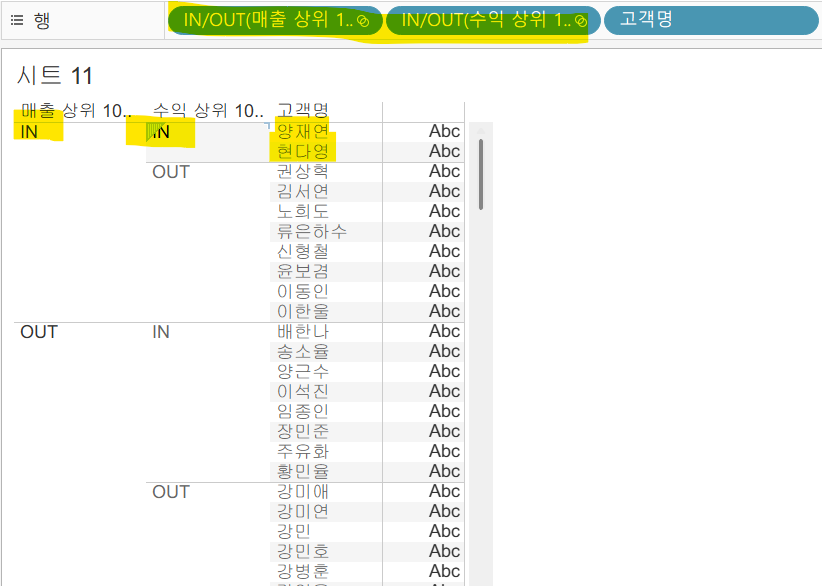 ○ 매출 상위 10 IN + 수익 상위 10 IN = 매출과 수익이 동시에 상위 10명 안에 드는 고객
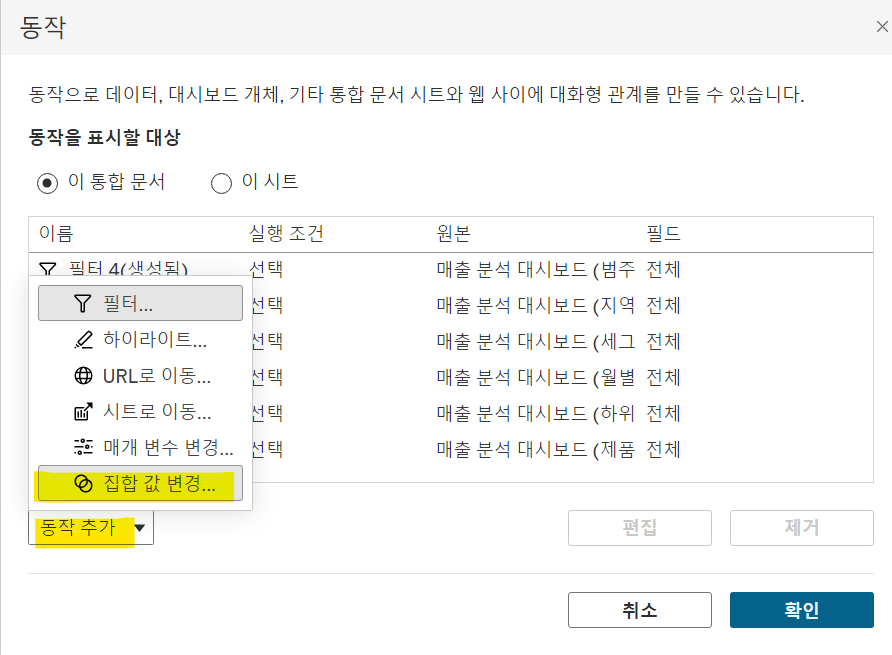
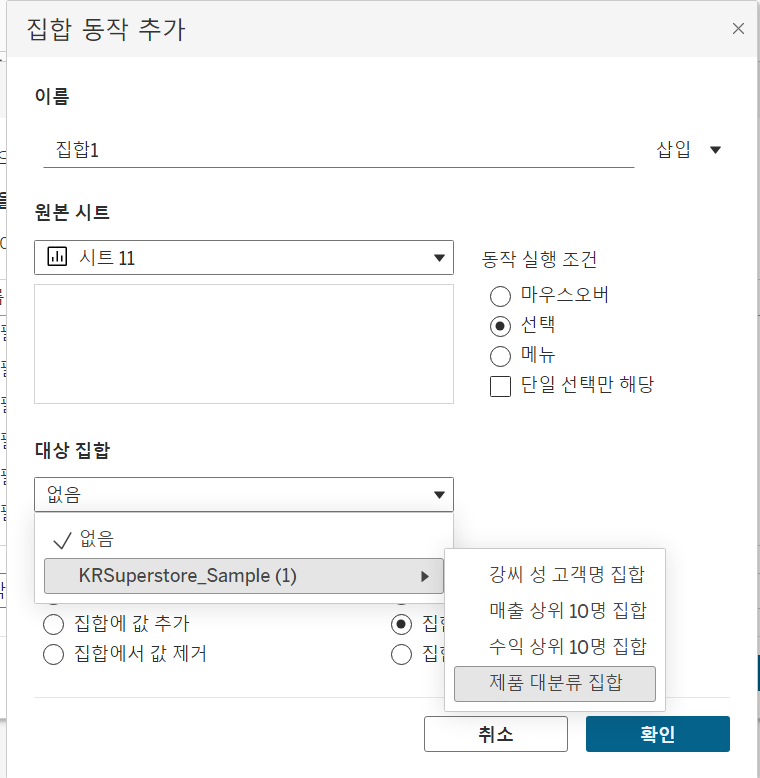
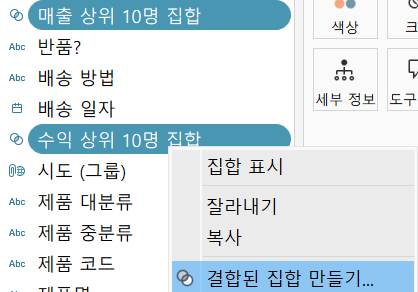  ○ 교집합 | 합집합 | 차집합으로 표현할 수 있음 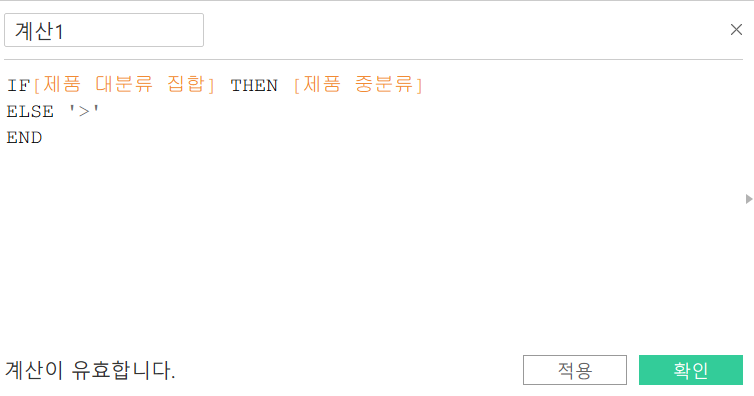 ○ 계산된 필드 만들기
|



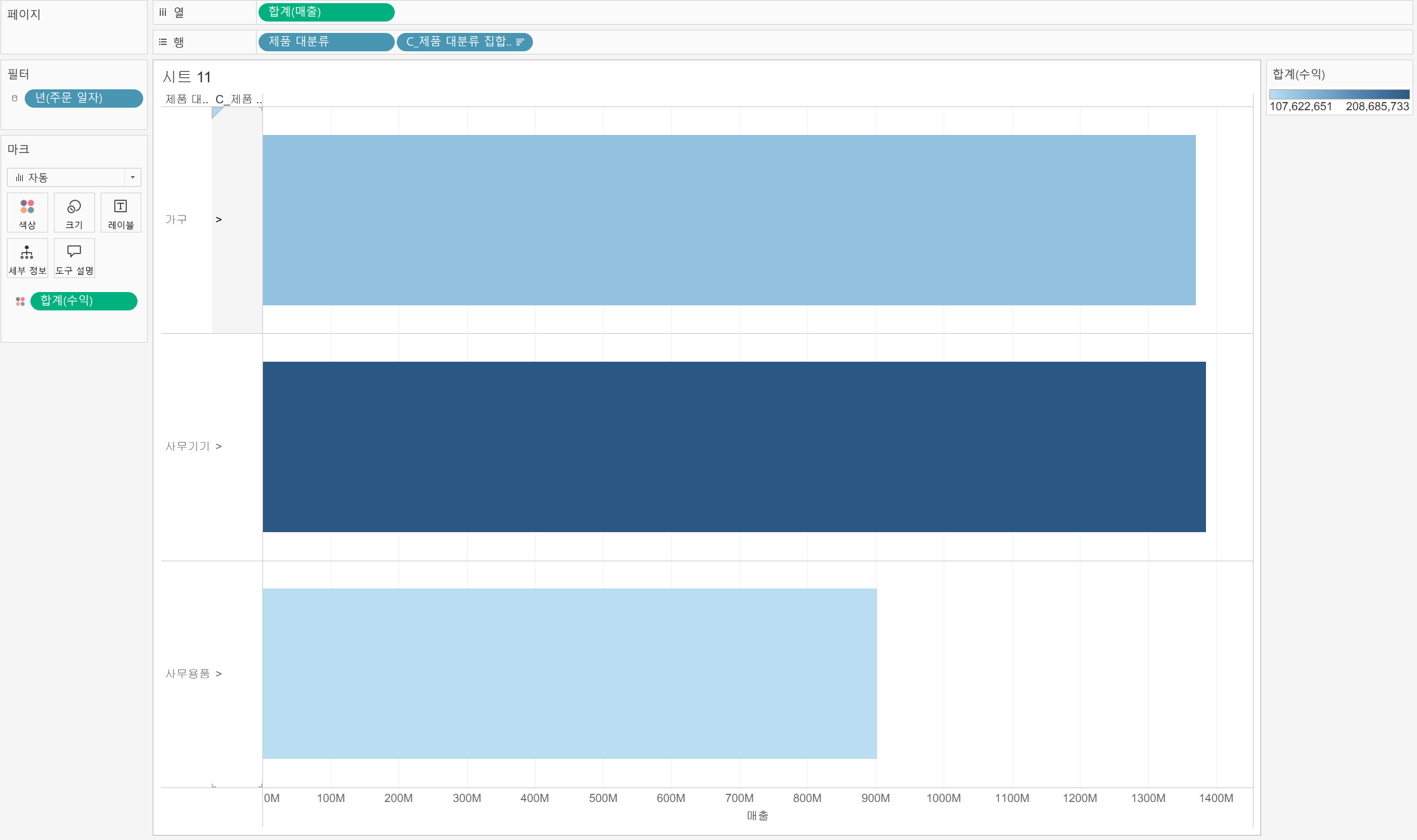

☑️ 구간 차원과 히스토그램
- 연속형 데이터(예: 가격, 연령, 점수 등)를 일정 간격으로 나눠 분포나 패턴을 파악하기 위함
- 간격(bin size)을 지정하면 각 값이 속하는 구간이 범주로 생성
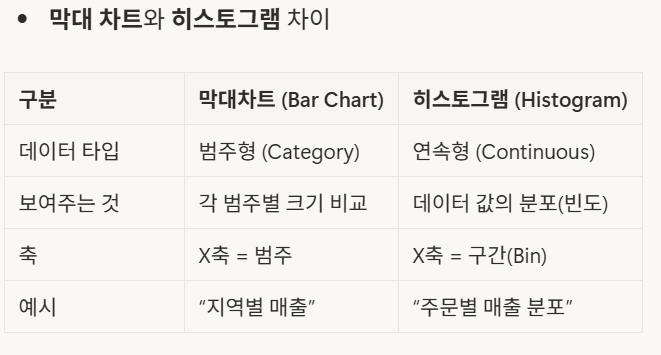
- 히스토그램
: 연속형 수치 데이터의 분포를 확인할 때 사용하는 차트
: 값을 일정 구간(=Bin)으로 나누고 각 구간에 속하는 데이터의 개수를 막대의 높이로 표현
더보기
● 히스토그램 만들기
 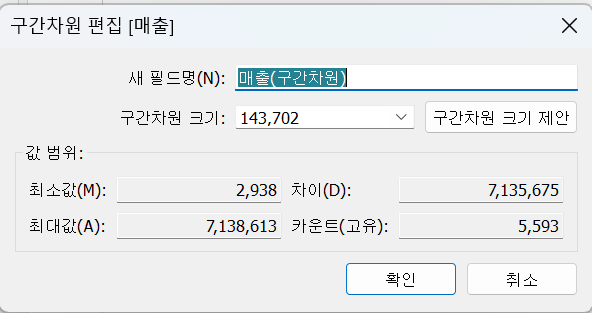 ○ 만들기 - 구간차원 - 구간차원 크기 제안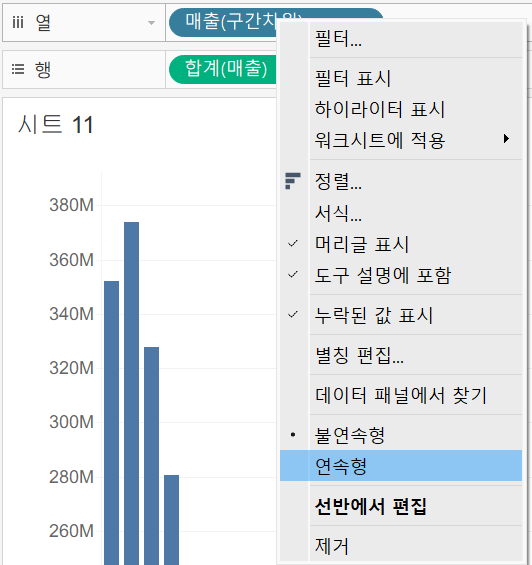 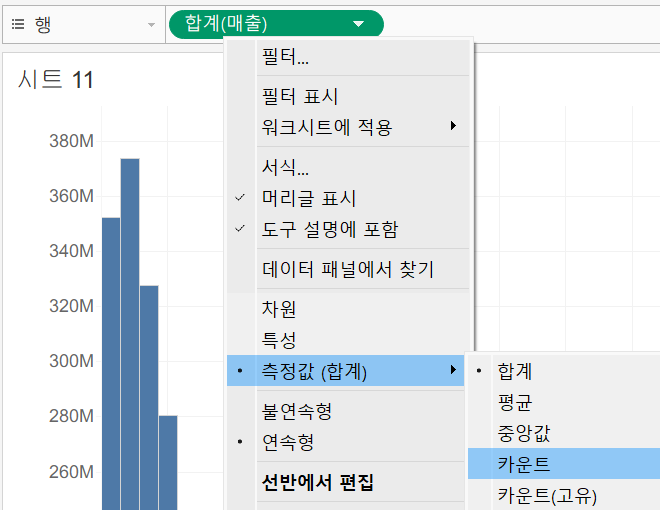 ○ 매출(구간차이) - 연속형 | 매출 - 측정값 - 카운트
○ 간단 ver
  합계 누르고 - 표현방식 - 히스토그램 클릭  ○ 매출(구간차원) - 편집
|

☑️ 측정값과 측정값 이름
- 측정값
: 데이터 연결 시 자동으로 생성되는 필드 - 삭제 불가
: 선택된 측정값의 실제값을 모아둔 가상 측정값
= "해당 측정값 이름에 해당하는 수치"를 표시하는 컨테이너
: 측정값 이름과 짝지어 사용해야 함
: 여러 지표를 하나의 뷰에서 동시에 표현할 때 사용 - 측정값 이름
:데이터 연결 시자동으로 생성되는 필드 - 삭제 불가
: 데이터 소스의 모든 측정값 필드에 이름을 모아둔 가상차원(Dimension)
= "어떤 측정값을 사용할 것인가"를 나타내는 라벨 역할
: 자동 생성되어 삭제 불가
: 필터 선반에 올리면 특정 측정값만 선택적으로 표시 가능
: 축 또는 레이블로 사용 시 측정값 이름별로 구분된 뷰 생성 가능
: 여러 지표(매출, 이익 등)를 한 차트에 비교할 때 필수적
→ KPI 지표를 측정값과 측정 지표를 이용해 구현할 수 있음
더보기
● 실습 ○ 측정값 필드들이 측정값 선반 안에 들어가게 되고
|
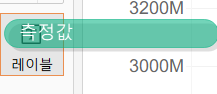


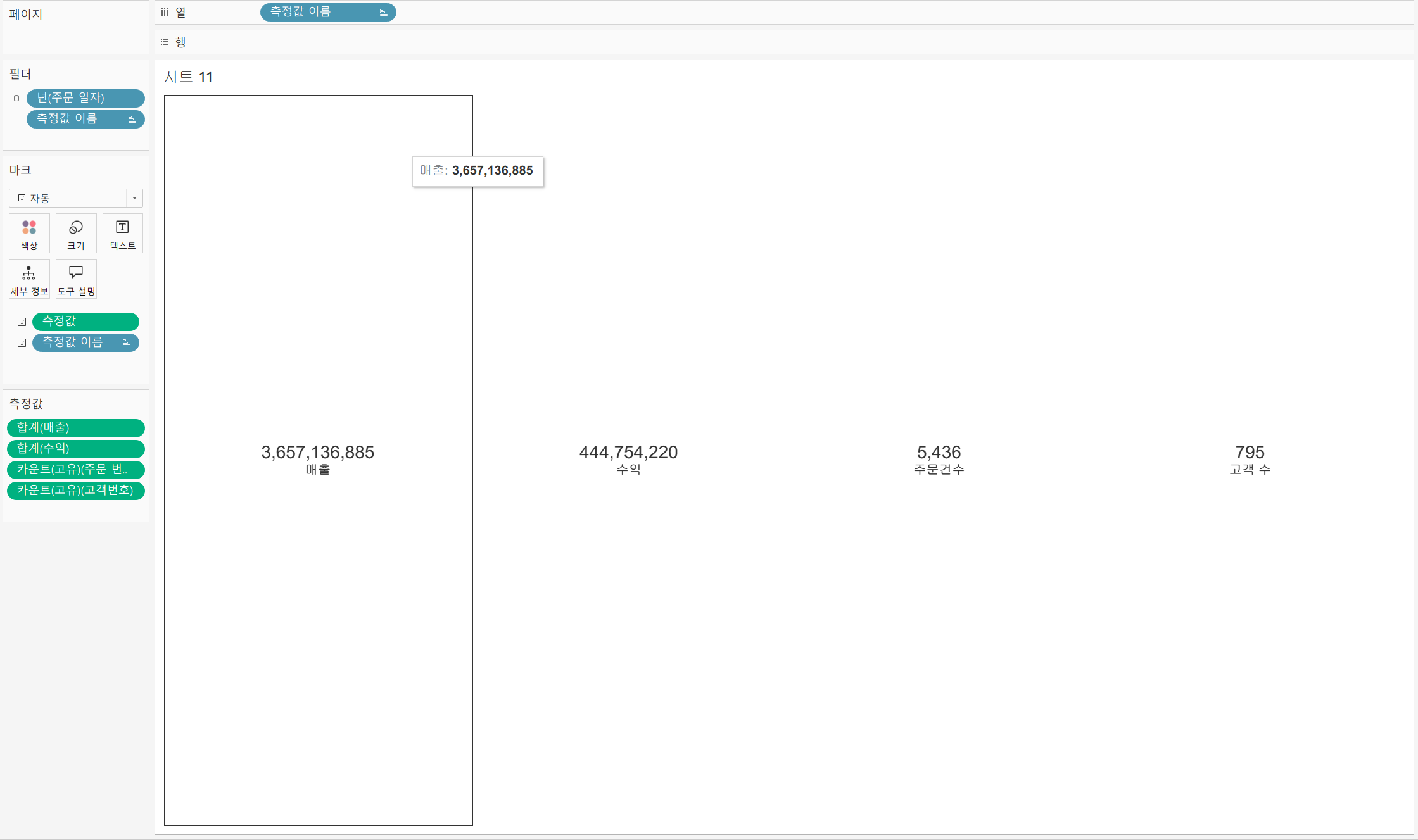
● 3-2 계산된 필드와 계산 수준
☑️ 계산된 필드
- 기존 데이터의 값들을 바탕으로 사용자가 정의한 수식(Formulas)을 통해 새로운 값(필드)을 생성하는 것
- 집계, 변환, 조건 분기, 사용자 정의 KPI 생성, 데이터 전처리 등의 목적이 있음
● 열, 행 또는 마크카드에 직접 입력 = 임시계산 |
● 계산된 필드 편집기 사용
|
  |
|

☑️ 행수준 계산 VS 집계 수준 계산
- 행 수준 계산 (Row-level Calculation)
: 데이터 소스의 각 행(Row)마다 계산이 수행됨
: 데이터가 집계되기 전에 계산되므로, 세부 데이터 기준으로 값이 계산됨
: Tableau에서 SUM, AVG 같은 집계 함수 없이 작성된 계산식
: 원시 데이터 기준 계산
: 계산 후 결과가 뷰에서 집계됨
: 필드 값 하나하나 변환, 조건 분기 처리 시 사용
 ○ '행 수준' 계산 먼저 ▷ 각각 값들을 집계
|
- 집계 수준 계산(Aggregate-level Calculation)
: 데이터가 뷰에서 집계된 후 계산되는 방식
: SUM, AVG, MIN, MAX 같은 집계 함수(Aggregation function) 사용
: 뷰의 세부 수준(Level of Detail)에 따라 결과가 달라짐
: 집계된 값끼리 연산 가능
: 전체 평균, 총합 대비 비율 계산 시 사용
: 행 수준 계산과 혼합할 때 주의 필요 (혼합 시 LOD Expressions 고려)
 ○ 'sum, average' 같은 집계 함수 후 계산이 이루어 진 것
|
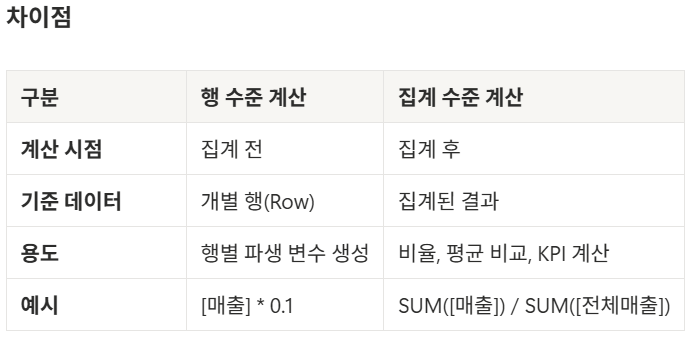
- 실습
더보기
● 행수준 계산
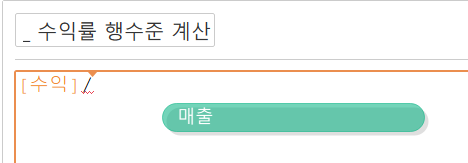  ○ 필드를 끌어당기면 입력됨
|
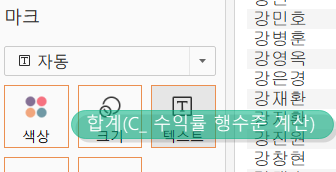
● 집계 수준 계산
 ○ 복제해서 사용 ㅎ ○ 올바른 수익률 계산방법이긴 하지만 항상 정답은 아님 |
  ○ 각각의 범주 안에서 값을 행수준으로 비교해서
|
  ○ 의자에 대한 값의 총합 > 2억 = True = 노랑
|
○ 만들고 싶은 뷰를 계산 할 때 어떻게 계산할지 판단 중요 |
|
● 3-3 매개변수와 계산식
☑️ 매개변수
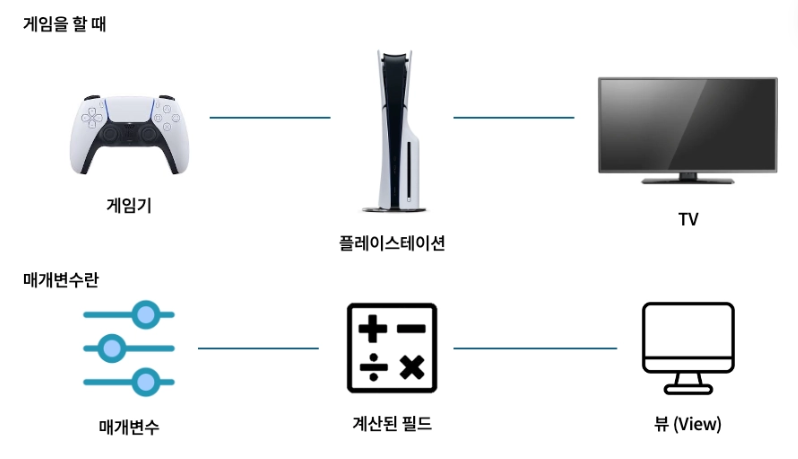 |
○ 게임기의 동작을 플레이스테이션을 통해 실행되고 그걸 TV로 볼 수 있는 것
|
- 매개변수
: 사용자가 지정한 단일 값을 저장하는 변수
: 대시보드 상에서 사용자가 선택(또는 입력) 하면 그 값이 계산식, 필터, 참조선 등에 반영되어 뷰가 동적으로 변함
: 기본적으로 독립적이며, 데이터와 직접 연결되지 않음
→ 필터처럼 자동 갱신되지 않고, 별도로 계산식이나 필터와 연결해야 작동
더보기

|
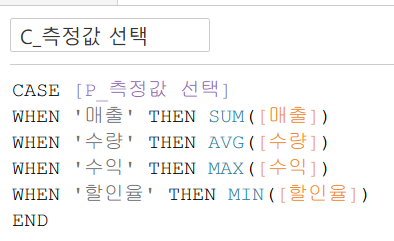
● 매개변수를 측정값과 연결 '측정값 선택'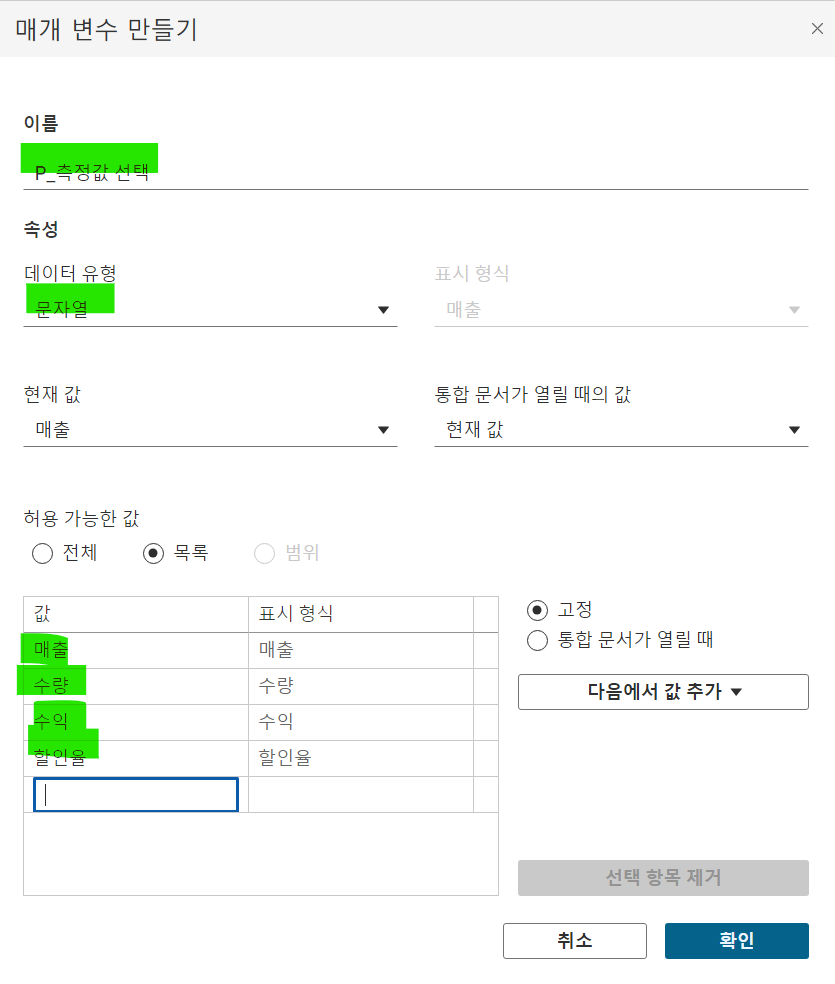 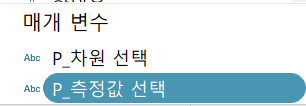 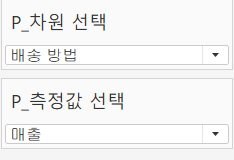 ○ 데이터 탭 하단 - 매개 변수에 'P_측정값 선택' 생김
|
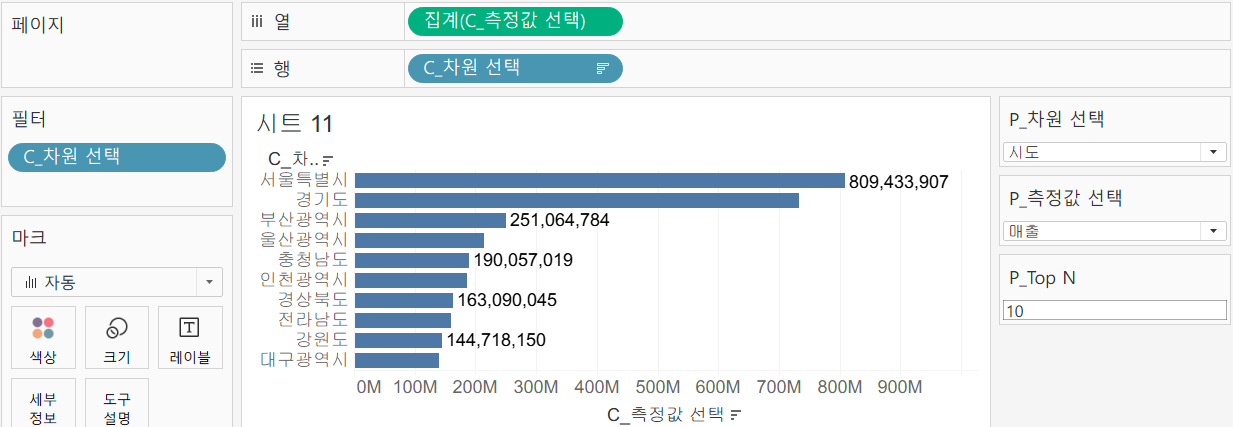
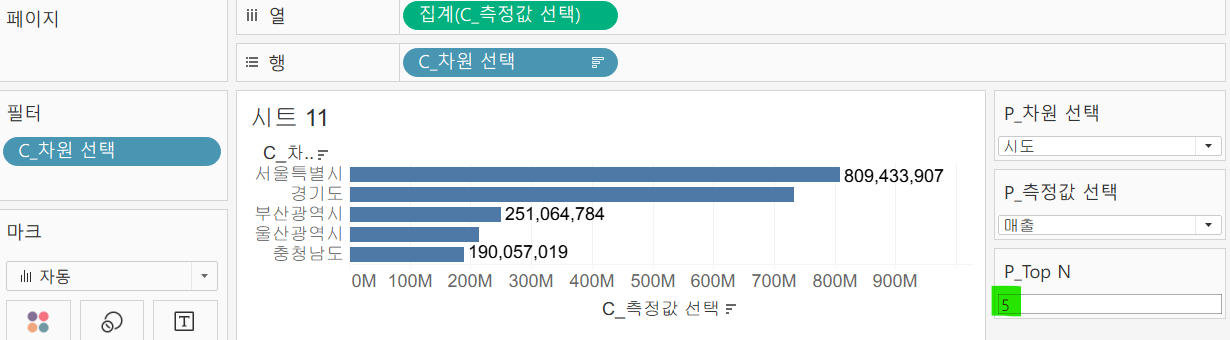
● 매개변수를 이용해서 'Top N 필터링'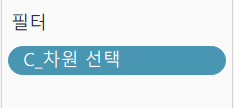   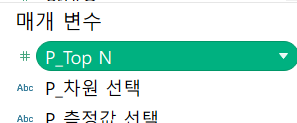 ○ 데이터 탭 하단 - 매개 변수에 'P_Top N' 생김
|
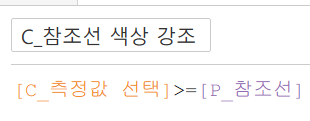
● 분석 탭 - 참조선에도 매개 변수를 통해서 값을 바꿀 수 있음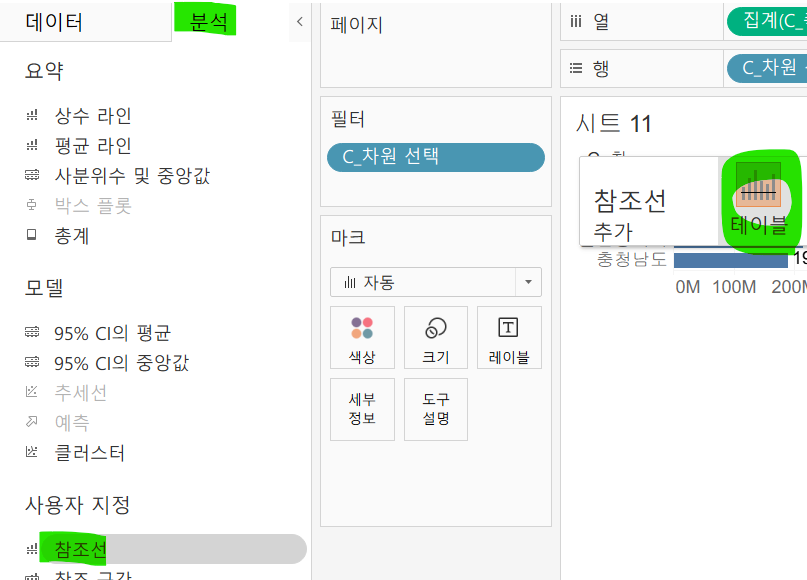 ○ 분석 탭 - 참조선 - 필터 - 테이블
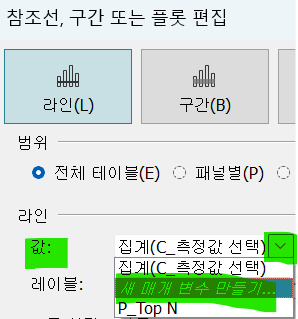  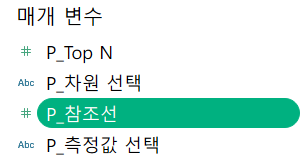 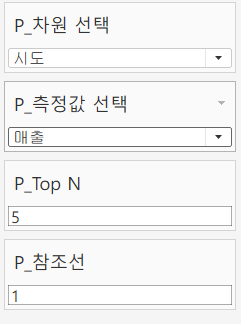 ○ 데이터 탭 하단 - 매개 변수에 'P_참조선' 생김
|


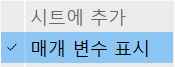
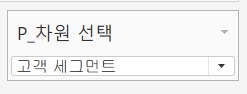
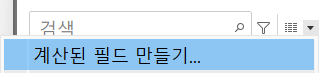


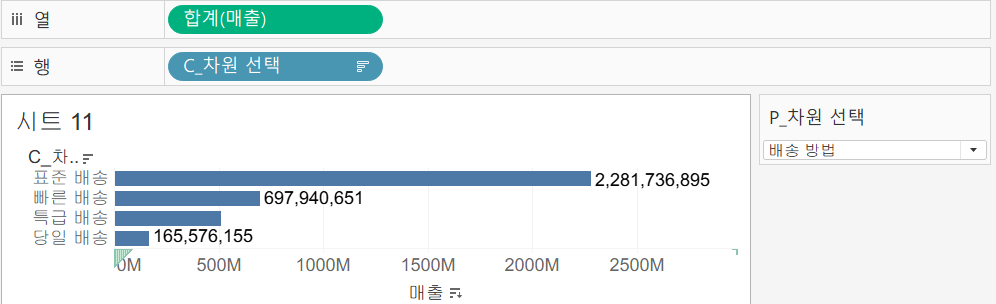


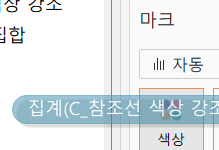
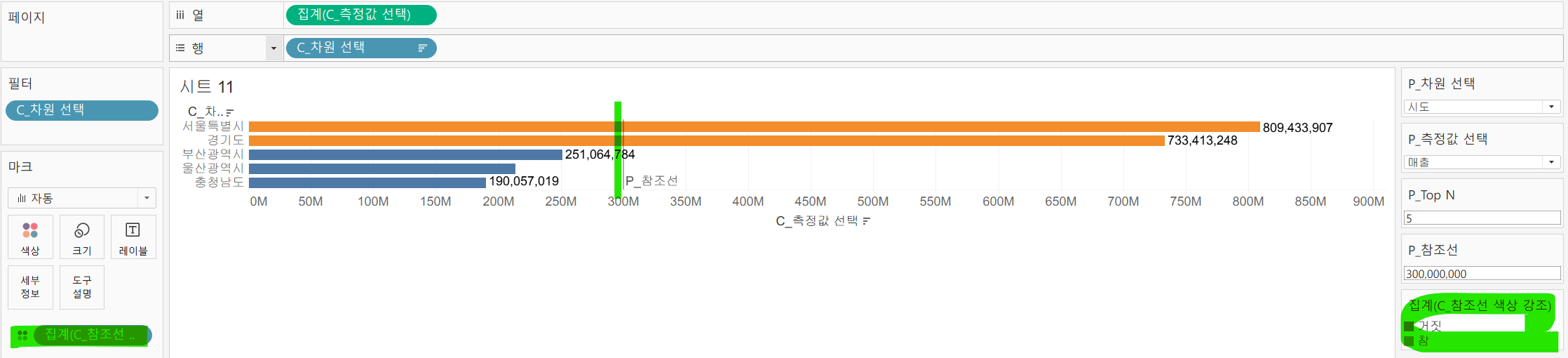
- 증감비

: 어떤 기준 시점의 값과 비교 시점의 값 사이의 변화율을 백분율(%)로 나타낸 것
: 양수(+) → 이전보다 증가
음수(–) → 이전보다 감소
0 → 변화 없음
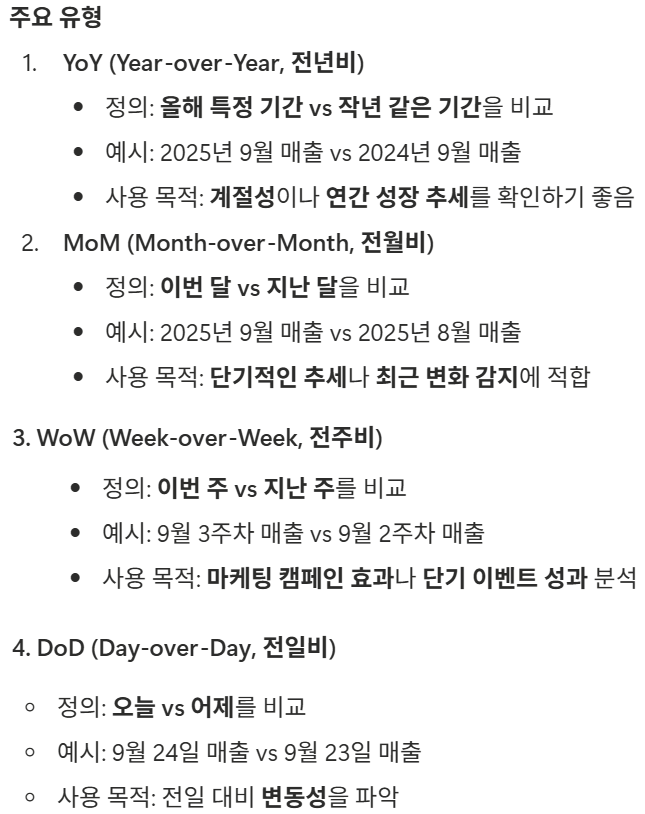
더보기
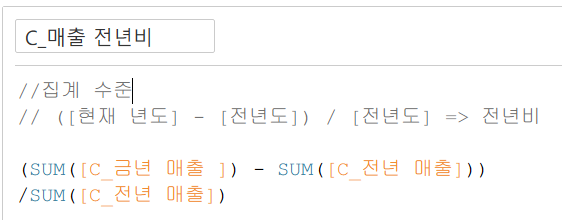
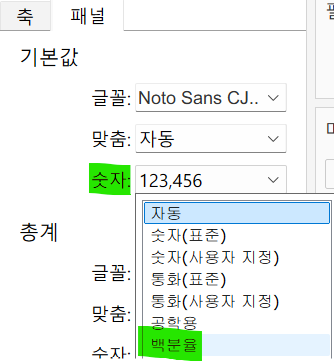
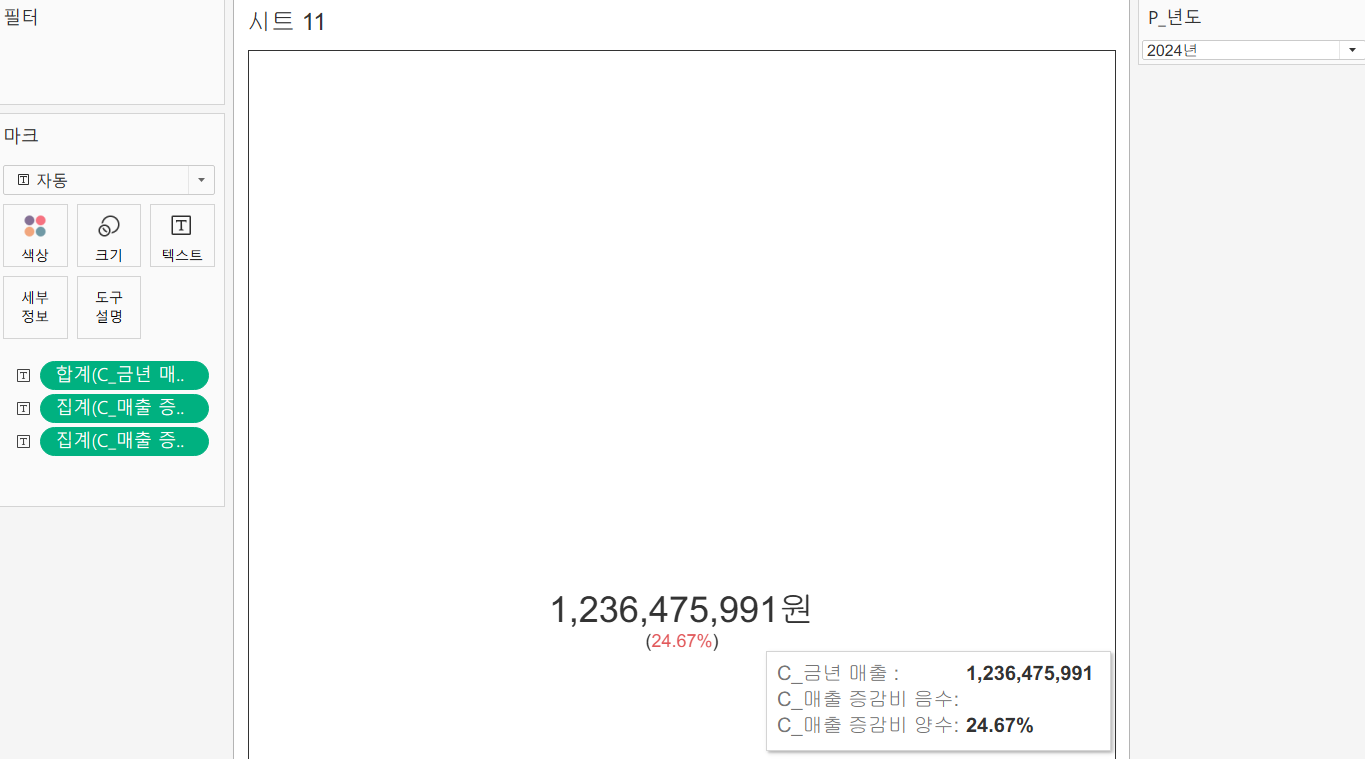
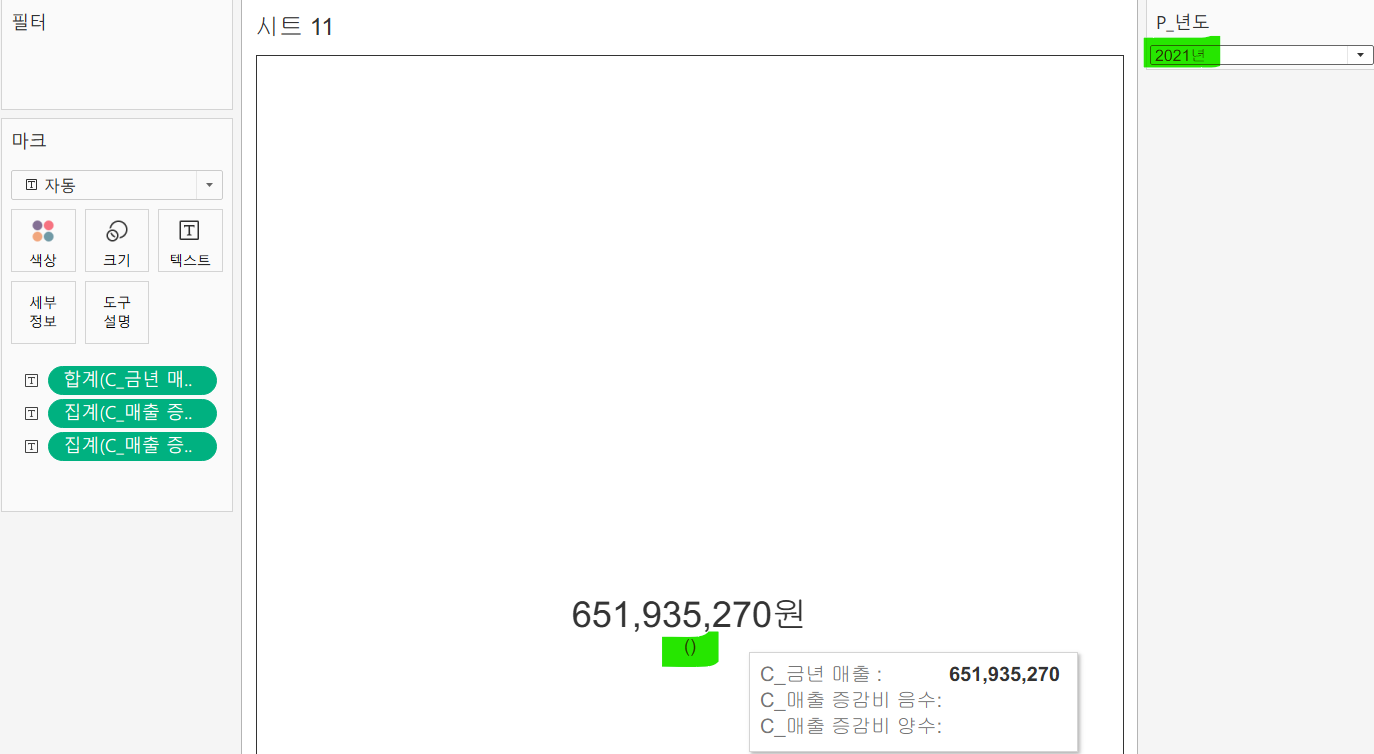
● KPI 카드에서 활용할 수 있는 전년비 비표 구하기
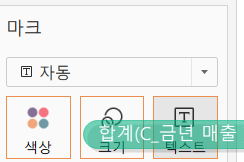
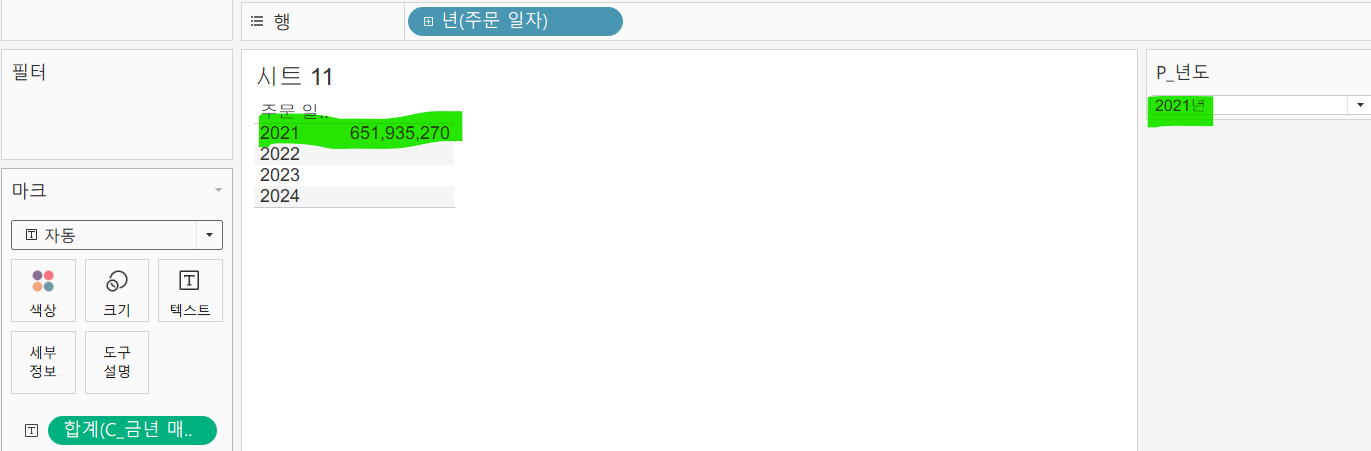
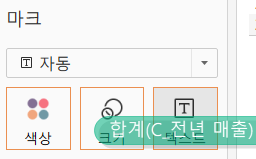
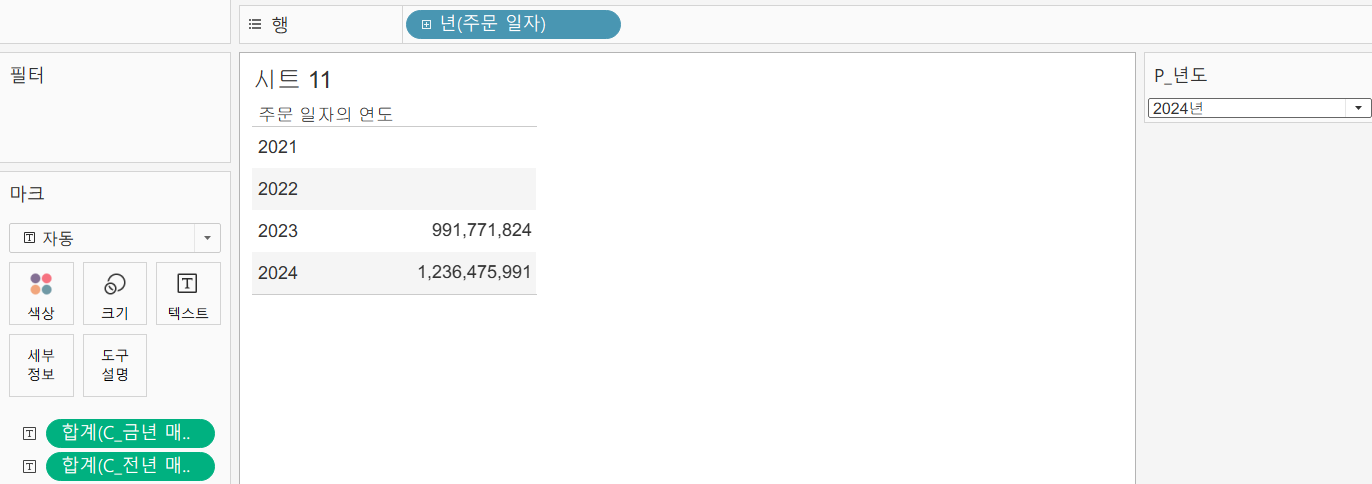
● 매개변수를 활용해 매개변수에 해당하는 연도의 매출값을 보여주고 전년대비 '증감비'
{ (전년 매출 - 올해 매출) / 올해 매출 } *100
1. 연도 만들기   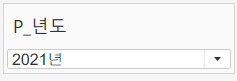 ○ 데이터 탭 하단 - 매개 변수에 'P_년도' 생김
|









● 3-4 계산식 주요 함수 정리
☑️ 계산식 주요 함수
 |
○ 데이터 탭 - 계산된 필드 만들기 |
 |
○ 함수창 "작은 삼각형" 함수 유형 및 해당 함수 설명 나옴 |
- 문자열 함수
더보기
● 결합 → 문자열 결합은 +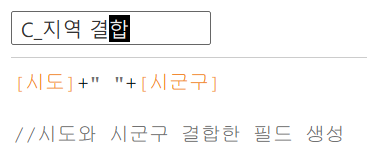  ○ '시도' + 공백 + '시군 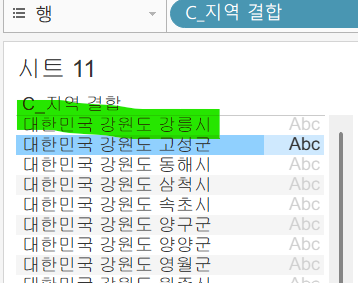 ○ 대한민구 + 공백 + '시도' + 공백 + '시군구' |
● 길이 확인 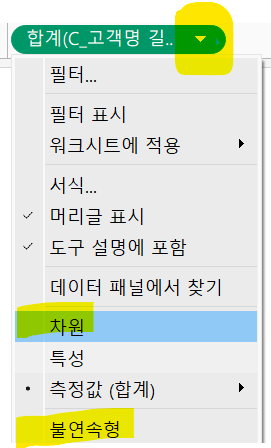    ○ '고객명' 길이 2 / 3 / 4
|
● 추출 = 임시계산식 이용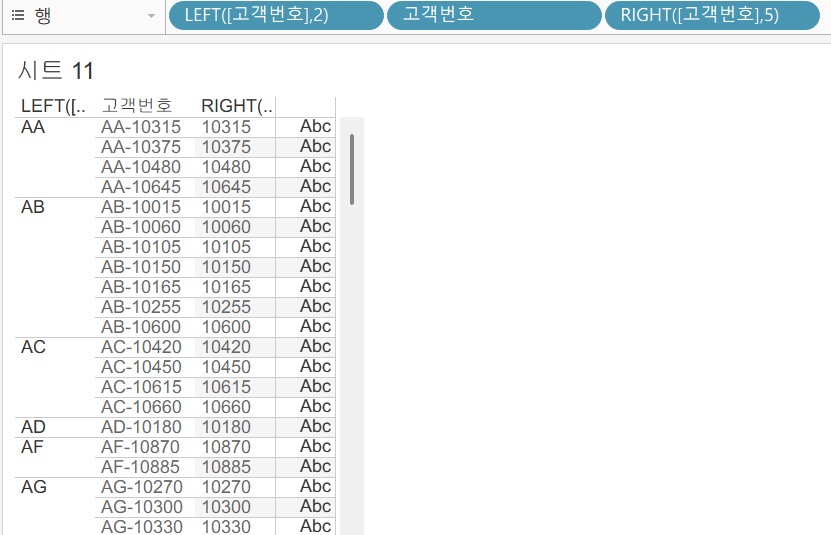 ○ '고객번호' 기준 - 왼쪽(LEFT) - 2개 추출
|
● 익명화 ○ LEFT(필드명,1)+"**"
|
● 대/소문자 전환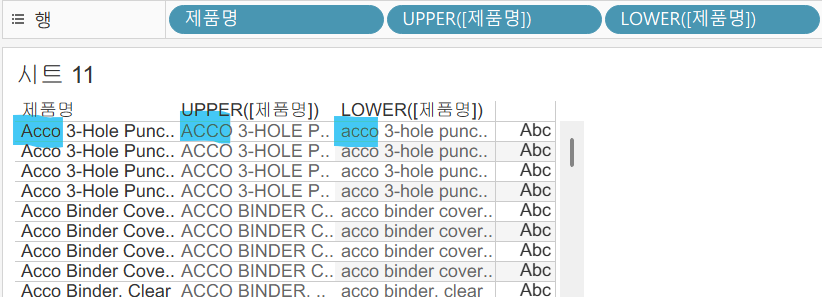 ○ UPPER(필드명) : 대문자 전환
|
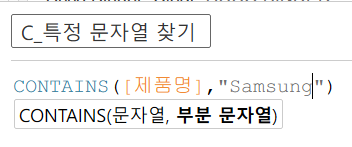
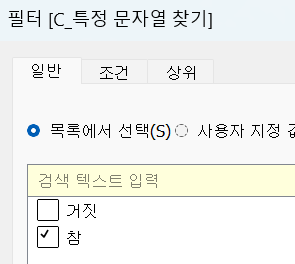
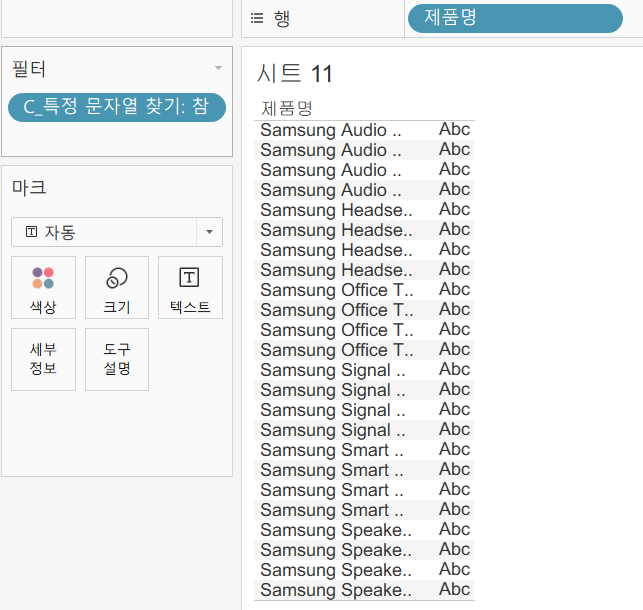
● 특정 문자열 찾기 = 컨테이너 함수 이용○ 어떤 문자를 포함하는지 포함하지 않는지 확인 가능
|
● 시작하는 글자 찾기 ○ STARTSWITH(필드명, 부분 문자) : '부분 문자'로 시작하는 값 추출 ● 끝 글자 찾기 ○ ENDSWITH(필드명, 부분 문자) : '부분 문자'로 끝나는 값 추출 |
● Split : 구분 기호 기준 각 문자의 위치를 반환 할 수 있음 ○ SPLIT(필드, 구분 기호, 번호) : '구분 기호'를 기준으로 '번호'번째 값 추출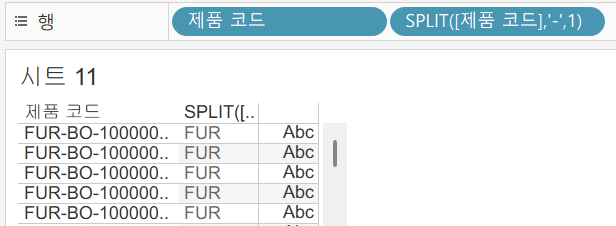 ○ ' - (dash) '를 기준으로 1번째 값 추출 → FUR 추출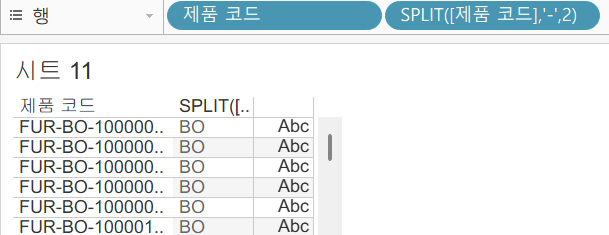 ○ ' - (dash) '를 기준으로 2번째 값 추출 → BO 추출 |


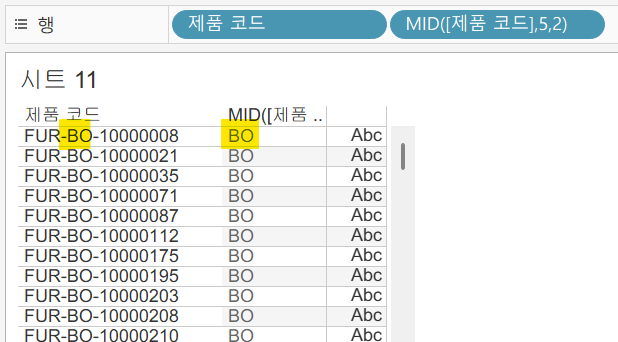
- 숫자 함수
더보기
● 절대값 |
● 올림CEILING(3.14)○ 추출된 값 : 4 |
● 버림FLOOR(3.14)○ 추출된 값 : 3 |
● 반올림ROUND(3.14)○ 추출된 값 : 3 |
- 날짜 함수
더보기
● DATEADD 값을 더함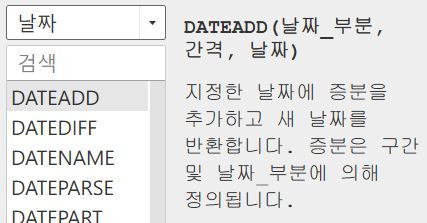 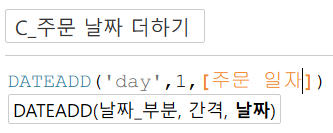 ○ DATEADD(날짜 카테고리, 간격, 날짜 필드) : '날짜 필드'의 '날짜 카테고리' 부분에 '간격'을 더한다
 ○ 주문일자 - 정확한 날짜 - 불연속형 ○ 날짜는 더해졌으나 시간까지 나옴
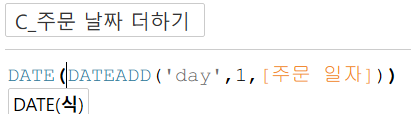 ○ 날짜만 남게 |
● DATEDIFF 날짜 간의 차이 ○ DATEDIFF(날짜 카테고리, 시작날짜, 끝날짜)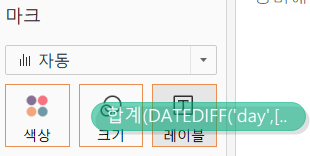 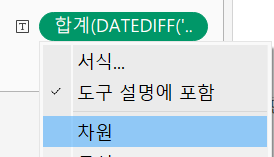 ○ DATEDIFF를 마크-레이블 - 차원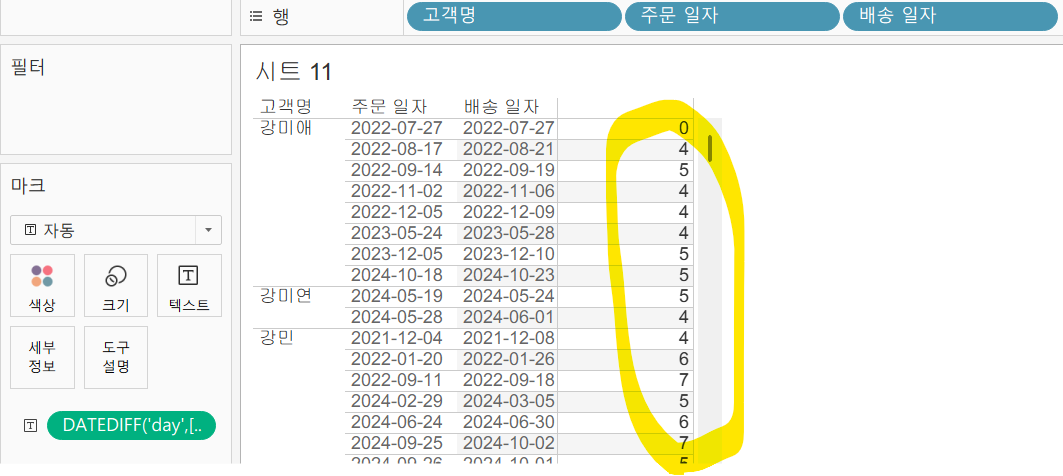 ○ 배송일이 얼마나 걸렸는지 알 수 있음+ 활용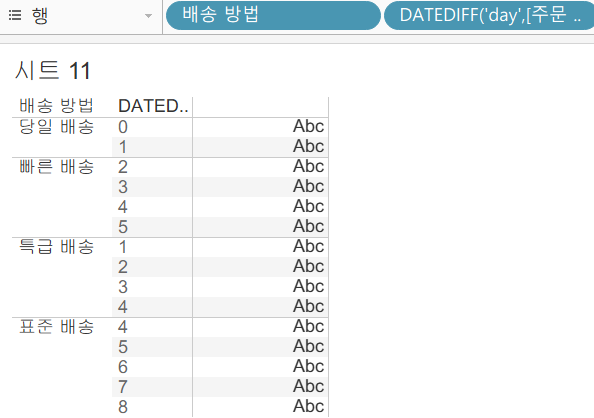 ○ '배송 방법' 별 소요일자 알 수 있음+ 활용 ○ 배송일에 대한 분포가 어떻게 되는지 알 수 있음 |
- 순위 함수
더보기
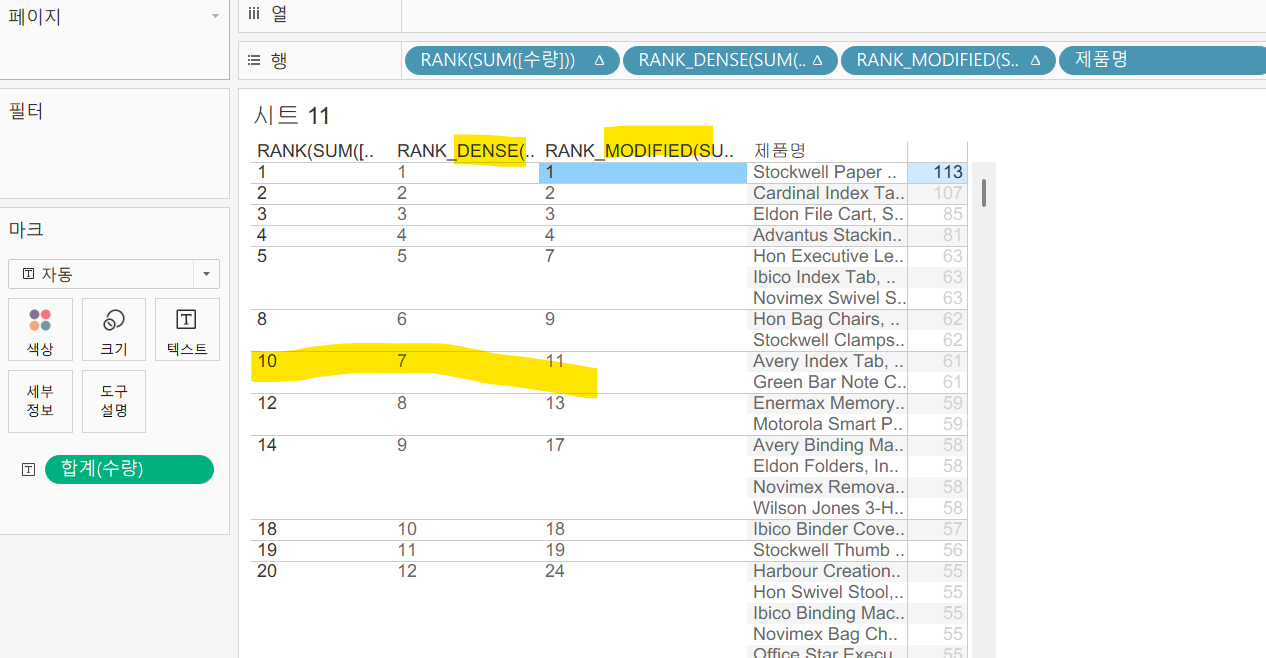
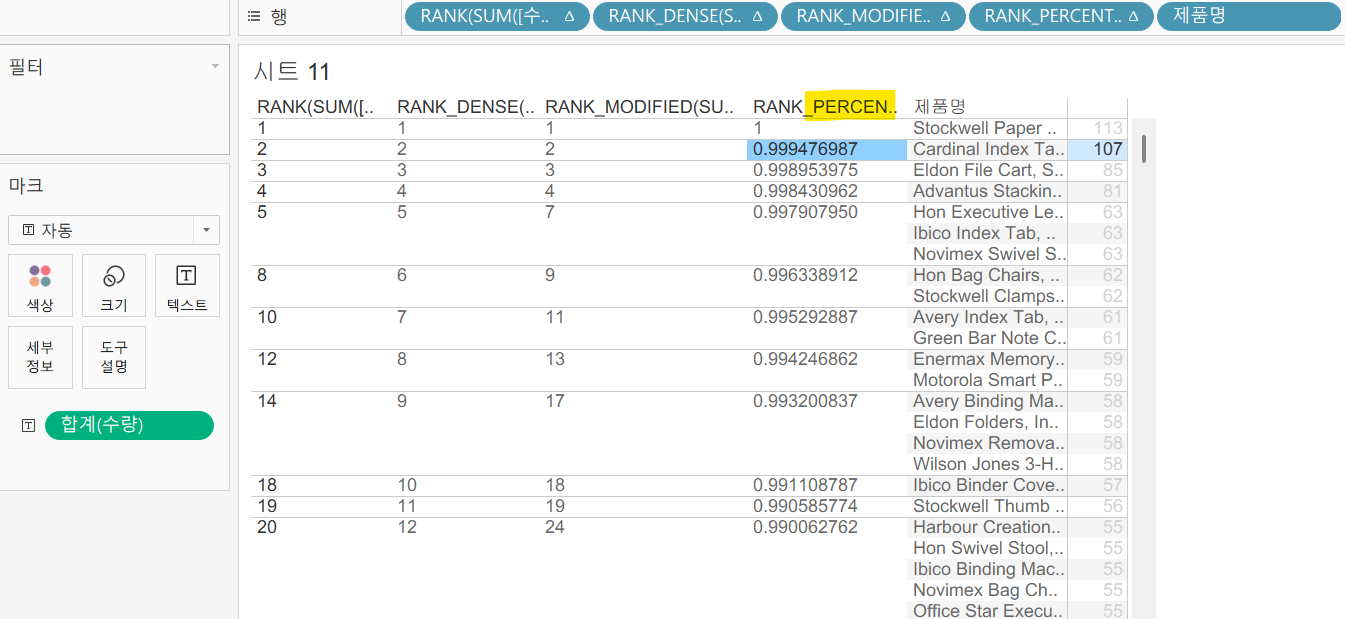
● RANK : 공동순위 만큼 건너띄고 다음 숫자를 반환하는 함수 ○ RANK(필드명)  ○ '제품명' 별 순위
|
● RANK_DENSE : 공동순위 이후 숫자들을 순차적으로 반환하는 함수 ○ RANK_DENSE(식)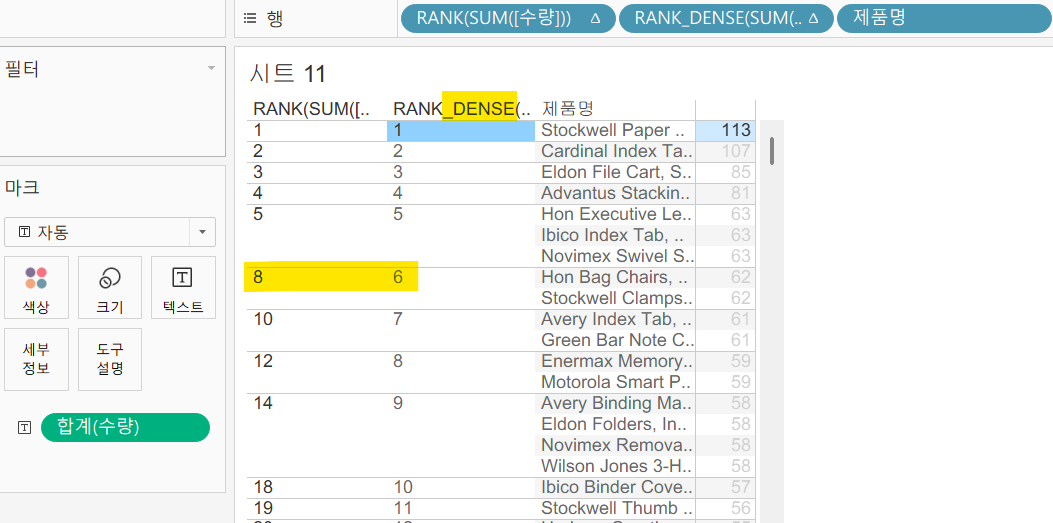 ○ 5위 - 공동순위 3개 표시
|
● RANK_MODIFIED
|
● RANK_PERCENTILE
|
● index : 순위와 상관없는 행 위치 값 함수 ○ INDEX() |


☑️ LOD (Level Of Detail expressions)
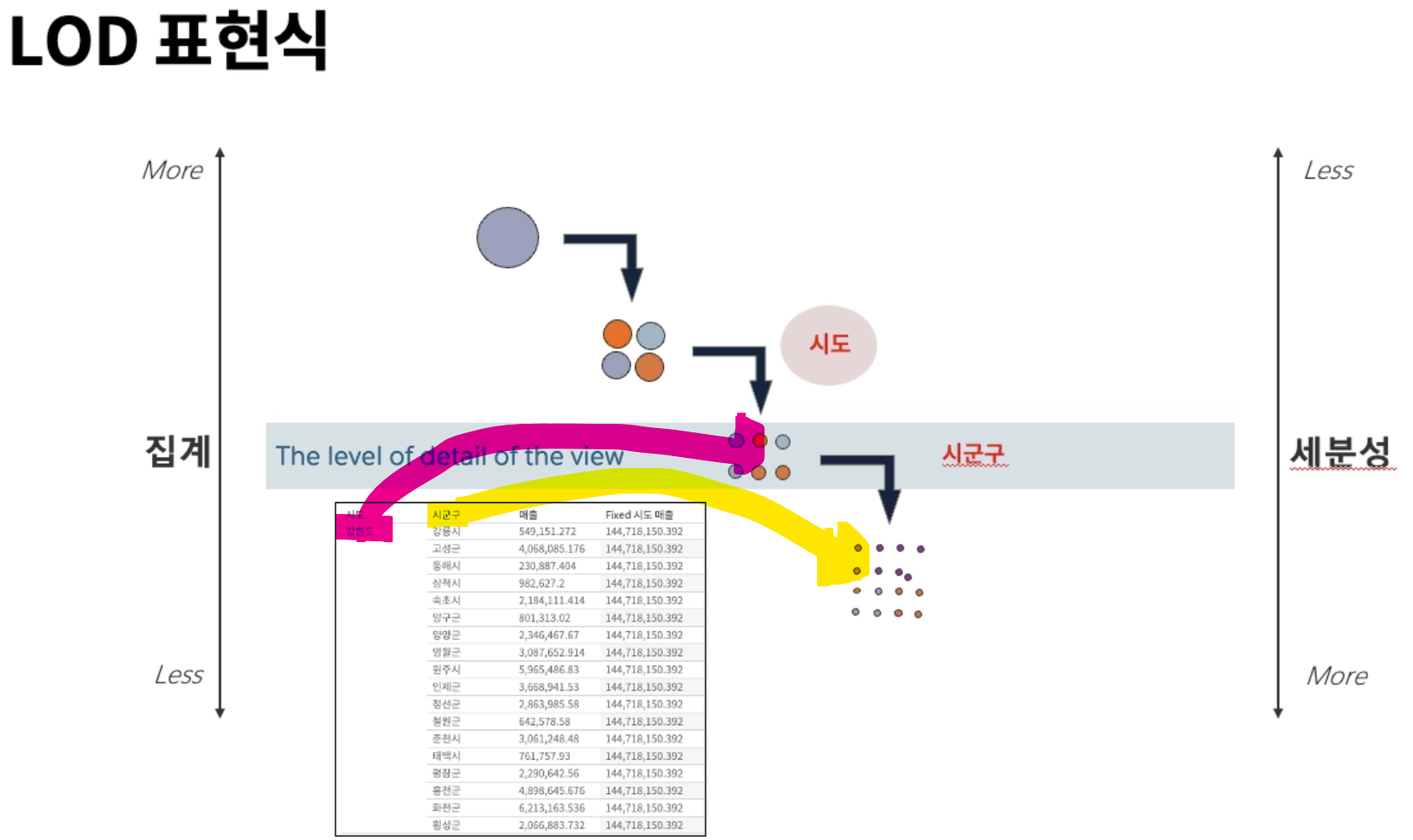 |
○ 화면 안에서 차원들을 쓸 때마다 화면에 대한 뷰 수준이 차원에 맞게 쪼개지는데,,,,
|
- 실습
더보기
○ '시도'별 '매출'에 대해 표시했는데
|
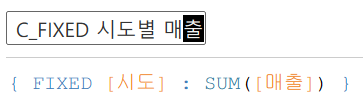


→ Tableau 문법의 경우 '계산된 필드 만들기' - '함수 참고' 활용
→ AI를 활용해 '이런 계산식을 작성하고 싶은데 어떻게 만들지? 계산식 짜 줘'라고 하면 잘 짜줌
'내일배움캠프(QC,QA_5기)' 카테고리의 다른 글
| [내일배움캠프_QA/QC 5기] 49일차 _ 태블로 4강 | (금일) 태블로 라이브세션 복습 | 태블로 5강 (1) | 2026.05.15 |
|---|---|
| [내일배움캠프_QA/QC 5기] 47일차 _ 태블로 2강 (0) | 2026.05.13 |
| [내일배움캠프_QA/QC 5기] 46일차 _ 태블로 1강 | 태블로 라이브세션 2회차 (0) | 2026.05.12 |
| [내일배움캠프_QA/QC 5기] 45일차 _ 태블로 발제 | 인턴 자소서 작성 (0) | 2026.05.11 |
| [내일배움캠프_QA/QC 5기] 44일차 _ 팀 프로젝트 end. (0) | 2026.05.08 |